
BestCutPro Nedir?
BestCutPro, dogrudan Adobe Premiere Pro ve DaVinci Resolve icin gelistirilmis profesyonel bir otomasyon eklentisidir. Hedefimiz; sessizlik temizleme, dolgu kelime duzeltme, zoom ekleme ve B-roll eslestirme gibi zaman alan isleri otomatize ederek sizin hikaye anlatimina odaklanmanizi saglamaktir.
Bulut tabanli araclarin aksine BestCutPro, videoyu Whisper ve FFmpeg gibi gelismis yerel AI modelleri ile tamamen bilgisayarinizda isler. Bu da sifir yukleme suresi ve %100 veri gizliligi demektir.
Editorler icin Pro Ipucu
BestCutPro'nun yaptigi tum duzenlemeler timeline uzerinde standart kesim olarak uygulanir; boylece yaratici kontrol sizde kalir ve gerekirse sonradan kolayca duzenleyebilirsiniz.
Surum Notlari
BestCutPro icin guncel yenilikleri burada tarih sirasiyla tutacagiz. En yeni surum varsayilan olarak acik kalir.
30 Mart 2026
Dokumantasyon, onboarding, performans, erisilebilirlik ve destek akislarinda buyuk iyilestirmeler.
One Cikanlar
- Docs deneyimi adim adim ilerleyen akisa tasindi; kurulum gorselleri ve gomulu kurulum videosu eklendi.
- Turkce docs sayfasi redirect yerine gercek lokalize sayfa olarak yeniden olusturuldu.
- Ana sayfa performansi optimize gorseller, lazy media yukleme ve daha hafif mobil animasyonlarla iyilestirildi.
- Temel sayfalarda tab semantigi, heading hiyerarsisi ve kontrast duzeltmeleriyle erisilebilirlik gelistirildi.
- Feedback e-posta akisi duzeltildi ve destek teslimatini dogrulamak icin debug loglama eklendi.
Dokumantasyon Guncellemeleri
- Satin alma, indirme, kurulum, aktivasyon ve onboarding ekran gorselleri eklendi.
- Anastasiy's Extension Manager icin surukle-birak ZXP kurulum akisi guncellendi.
- FFmpeg, FFprobe ve Whisper icin ilk kurulum ve bagimlilik kontrol rehberi eklendi.
Site ve Destek Guncellemeleri
- Ihtiyac olmayan durumlarda ana menuden Reviews baglantisi kaldirildi.
- Ana sayfadaki Plugin Inventory / AI-Powered Core Features bolumu kaldirildi.
- Static cache policy ve destek mail isleme akisi daha guvenilir production davranisi icin guncellendi.
12 Mart 2026
Site yapisi ve launch hazirligi guncellemesi
Ana sayfa UX, feature landing yapisi, pricing ayrimi, docs/reviews/dashboard sayfalari ve guvenlik hardening guncellemesi.
One Cikanlar
- Hero, workflow, proof ve app-scene alanlarinda ana sayfa UX ve pazarlama akisi gelistirildi.
- EN ve TR tarafinda Silence, Multicam ve Highlights feature landing yapisi guclendirildi.
- Pricing EN/TR icin ayri sayfalara tasindi ve ust seviye menu genisletildi.
- Her iki dil icin docs, reviews ve dashboard placeholder sayfalari eklendi.
- `.htaccess`, `server.js` ve eksik CSP/referrer kapsami uzerinde guvenlik iyilestirmeleri yapildi.
Kurulum
BestCutPro, Premiere Pro icin CEP eklentisi olarak kurulur. Satin alim sonrasi asagidaki adimlari birebir izleyin.
Baslamadan once (gereksinim kontrol listesi)
- Premiere Pro: Adobe Premiere Pro 2020+ kurulu ve calisir durumda olmalidir.
- Isletim Sistemi: macOS (Intel/Apple Silicon) veya Windows 10/11.
- Internet: Ilk aktivasyon, lisans dogrulama, guncellemeler ve cevrimici entegrasyonlar icin gereklidir.
- FFmpeg/FFprobe: Temel isleme akislarinda zorunlu bagimliliktir.
- Istege bagli anahtarlar: B-Roll entegrasyonlari icin Pexels/Pixabay API anahtarlari.
Adim 1 — Satin alimi tamamlayin ve lisansinizi aninda alin
- Odeme sonrasi lisans anahtariniz basari/tesekkur sayfasinda aninda goruntulenir.
- Ayni lisans bilgileri yedek icin satin alma e-postaniza da gonderilir.
- Bu anahtari saklayin; BestCutPro'yu ilk acilista girmeniz gerekir.
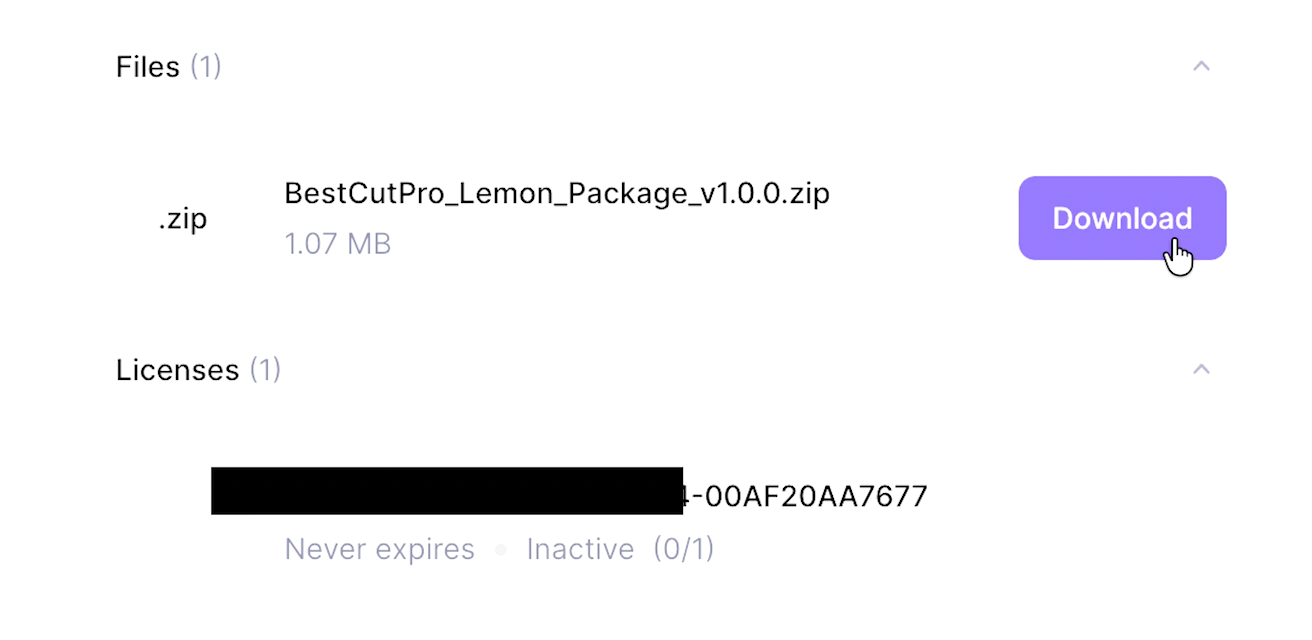
Adim 2 — Gerekli dosyalari indirin
- Hesap/indirme sayfanizi acin.
- En guncel
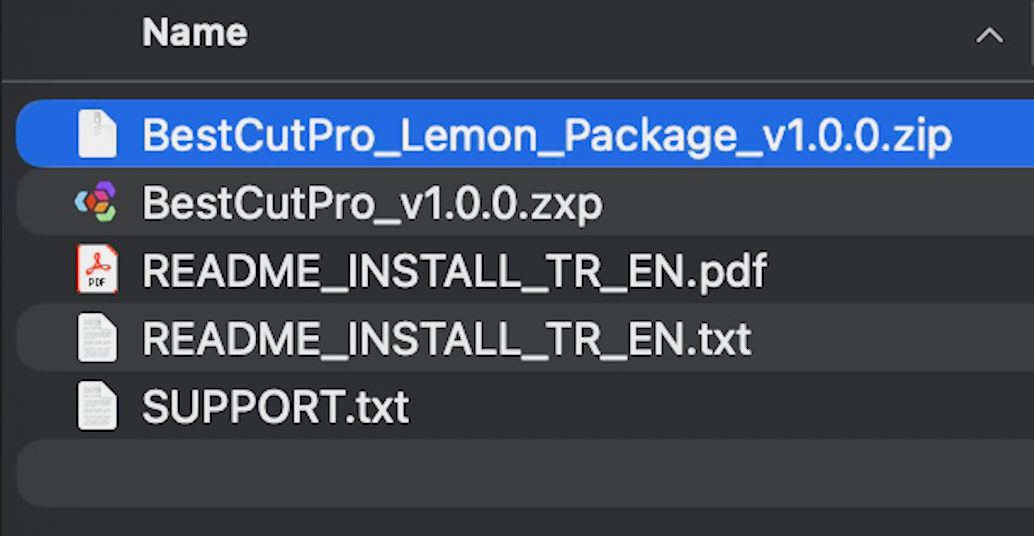
BestCutPro.zxppaketini indirin. - Hesap panelinizde isteniyorsa planinizla gelen ek kurulum dosyalarini da indirin.
BestCutPro.zxp dosyasinin secili oldugu indirme sayfasi:
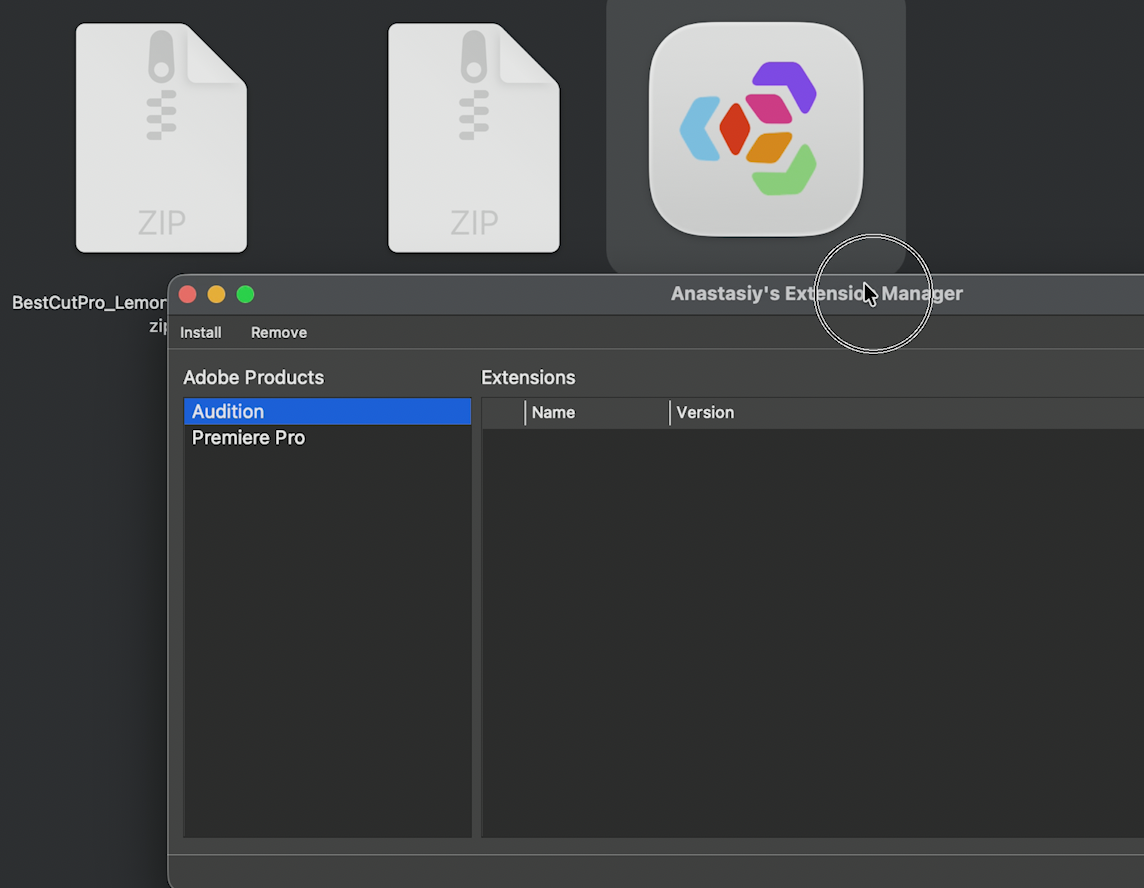
Adim 3 — Anastasiy's Extension Manager ile kurulum
- Anastasiy's Extension Manager uygulamasini kurun/acin (install.anastasiy.com).
- Kurulu eklentilerin listelendigi yonetici penceresini acin.
- Kurulumu baslatmak icin
BestCutPro.zxpdosyasini dogrudan Extension Manager icine surukleyip birakin. - "Installed" onay/durum mesajini bekleyin.
- Kurulum tamamlandiktan sonra Premiere Pro'yu yeniden baslatin.
BestCutPro.zxp in Anastasiy's Extension Manager.
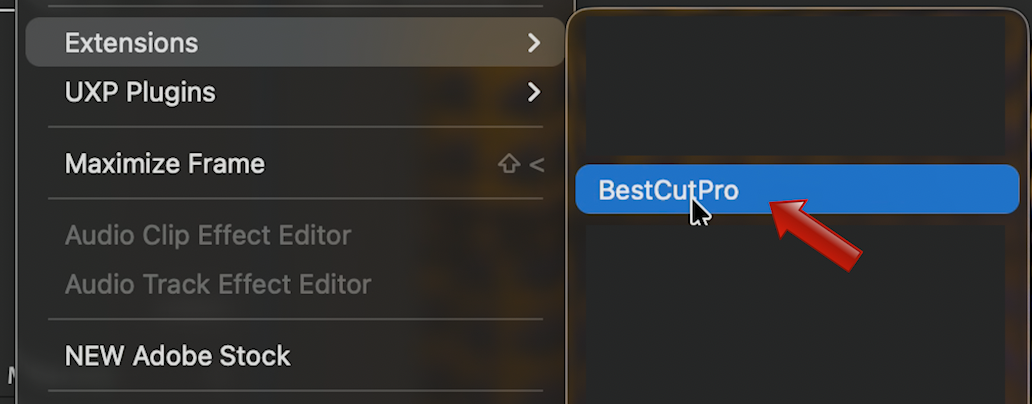
Adim 4 — Premiere Pro icinde acin ve aktive edin
- Premiere Pro'da
Window > Extensions > BestCutProyoluna gidin. - Satin aldiginiz lisans anahtarini aktivasyon ekranina yapistirin.
- Activate'e tiklayin ve basari durumunu bekleyin.
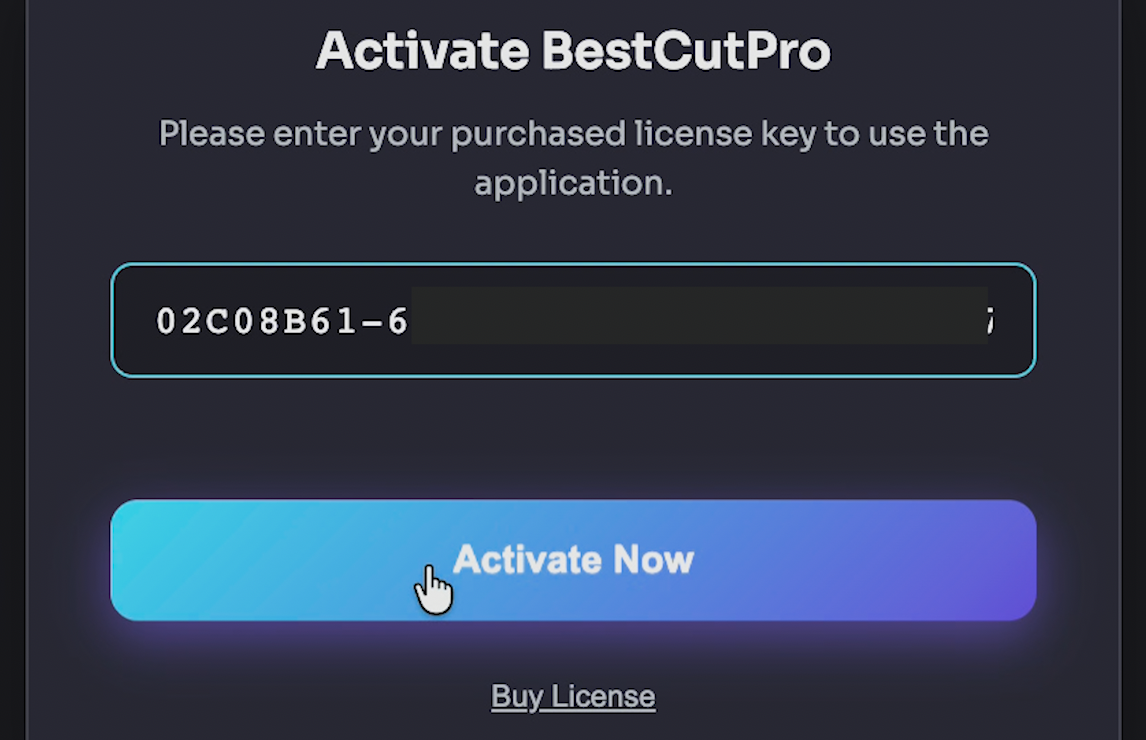
Adim 5 — Ilk kurulum (onboarding)
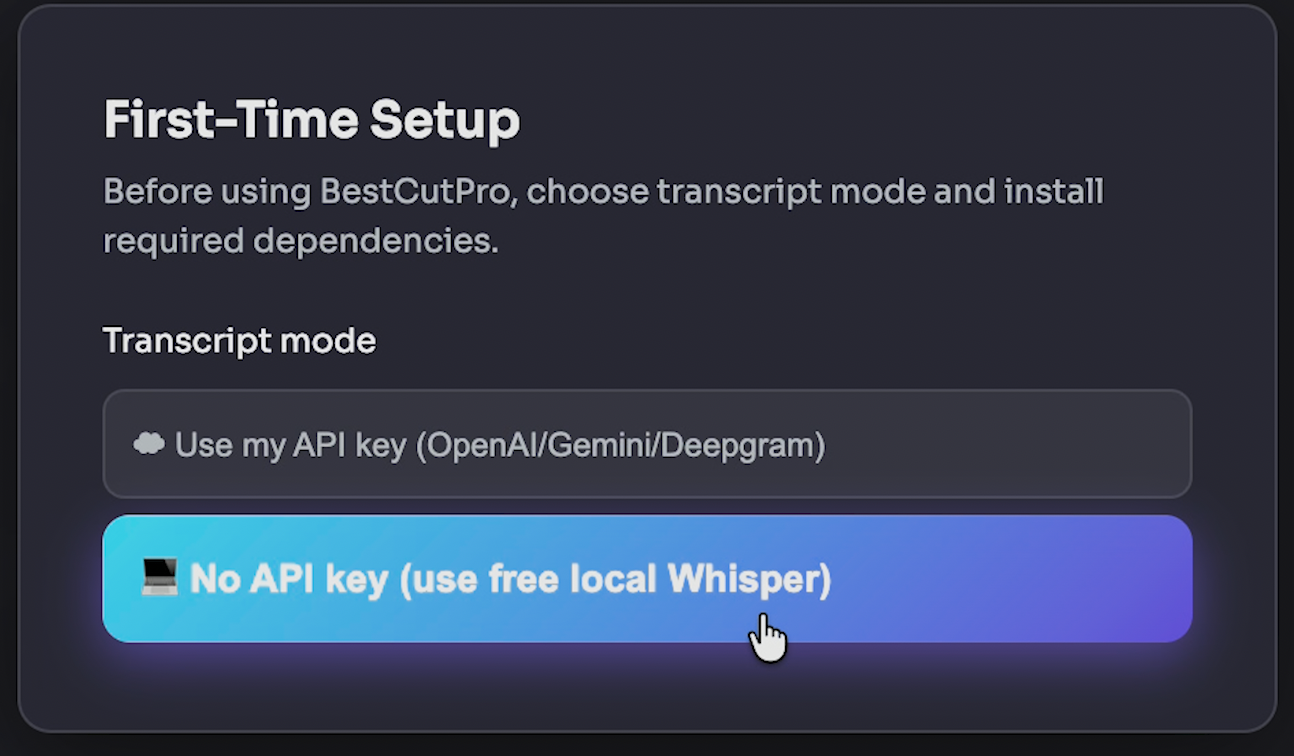
- Transkript modunu secin: Local (Whisper tabanli yerel isleme) veya Cloud (OpenAI / Gemini / Deepgram API anahtari ile) secin.
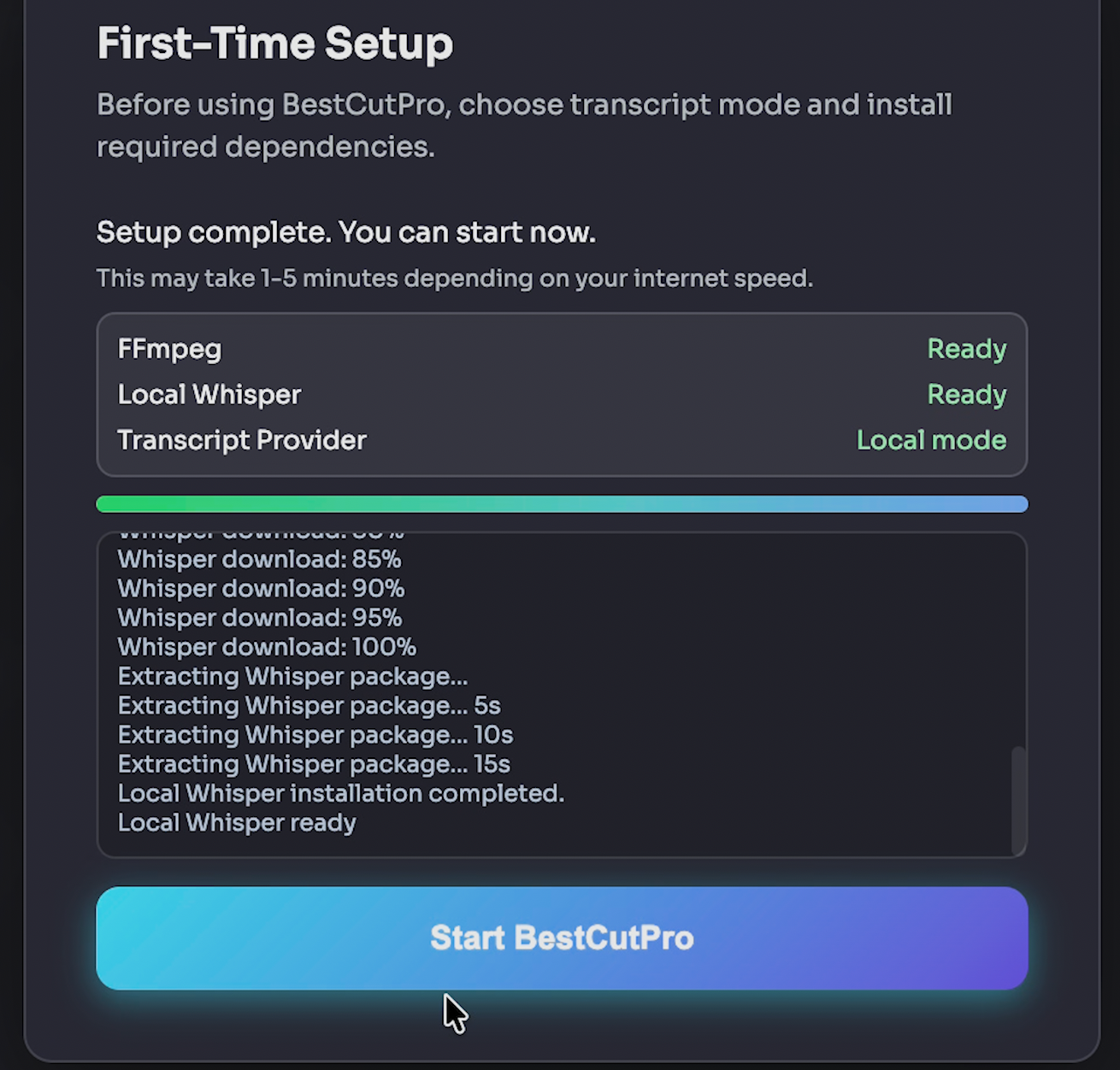
- Bagimlilik kontrolleri otomatik calisir: BestCutPro, FFmpeg / FFprobe ve Local secildiginde Whisper kontrolu yapar.
- Eksik bilesenler rehberli kurulumla tamamlanir: Bir sey eksikse uygulama otomatik kurulum/yonlendirme akisina gecer.
- Kurulum durumu kaydedilir: Onboarding tamamlandiginda kurulum ve bagimlilik durumu kalici olarak saklanir.
FFmpeg Kurulum Is Required
BestCutPro requires FFmpeg and FFprobe to run core analysis actions. The app can guide setup automatically, but we strongly recommend installing FFmpeg on your system in advance as a fallback.
Izin ve Guvenlik Notlari
On macOS, you may need to allow Premiere Pro in Security & Privacy settings. Keep your license key private and do not share it publicly.
Internet Gereksinimi
BestCutPro works locally for editing operations, but internet access is still needed for license checks, update delivery, and API-based tools (B-Roll and social generation flows).
Bagimliliklar: FFmpeg ve Whisper
BestCutPro'yu ilk kez calistirdiginizda bagimlilik kontrolu yapar. Premiere'in yavas export akisina takilmadan ses akislarini hizli islemek icin eklenti FFmpeg ve FFprobe kullanir.
- Windows:
winget install Gyan.FFmpegile kurun veya statik derlemeleri gyan.dev adresinden indirin. - macOS: Homebrew ile kurun:
brew install ffmpegveya derlemeleri evermeet.cx adresinden indirin. - Linux: Paket yoneticinizle kurun (ornek:
sudo apt install ffmpeg) veya dagitiminizin deposunu kullanin. - Resmi Kaynak: ffmpeg.org/download.html
Manuel Yol Ayari (Gerekirse)
FFmpeg kurulu olmasina ragmen algilanmiyorsa binary yolunu kopyalayip BestCutPro icindeki Settings (Gear Icon) > FFmpeg Path alanina yapistirin.
Sessizlik Temizleyici
Sessizlik Temizleyici - Premiere Pro icin hassas tempo motoru
BestCutPro'nun Silence Remover ozelligi, klasik "sessizlik bul ve kes" yaklasiminin otesine gecer. Dogal konusma akisini koruyarak post-produksiyon hizini artirmaniz icin tasarlanmistir.
Neden Farkli?
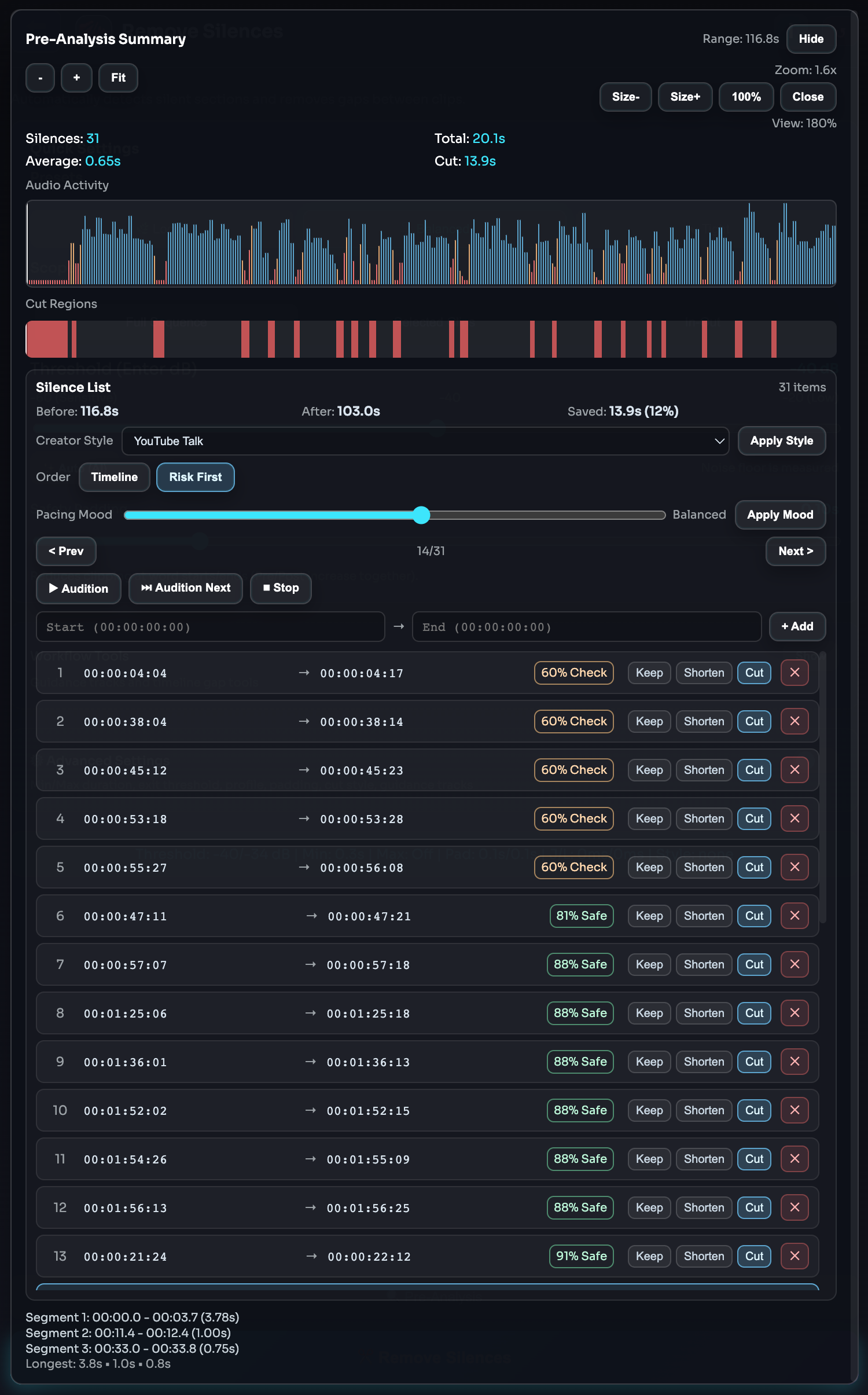
- Kesim oncesi akilli on-analiz
- Editor odakli interaktif kontrol listesi
- Icerik stiline gore tempo otomasyonu
- Guven/risk skoru ile daha guvenli kararlar
Temel Is Akisi
- Analyze
- Inspect
- Audition
- Adjust
- Apply
Cekirdek Parametreler
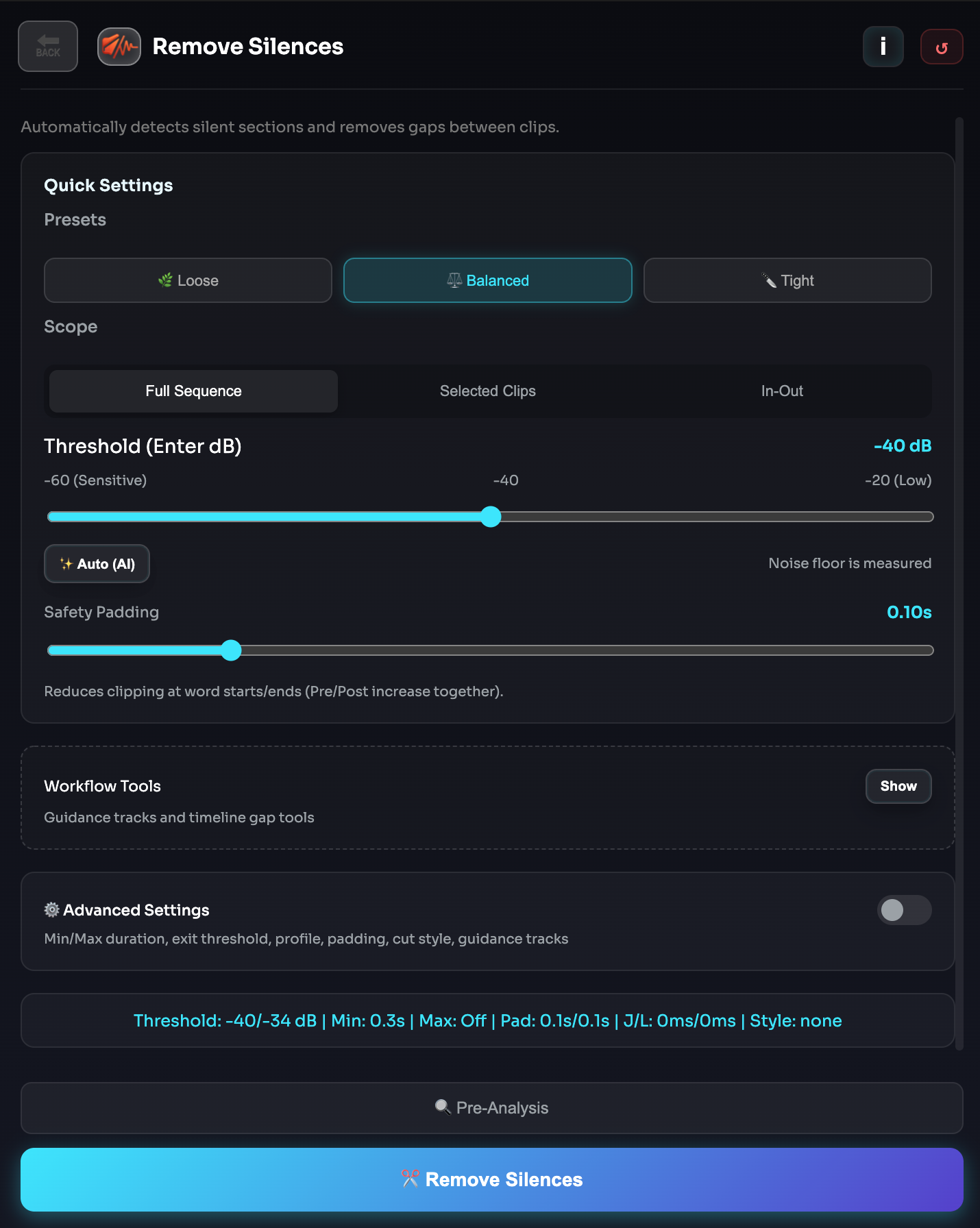
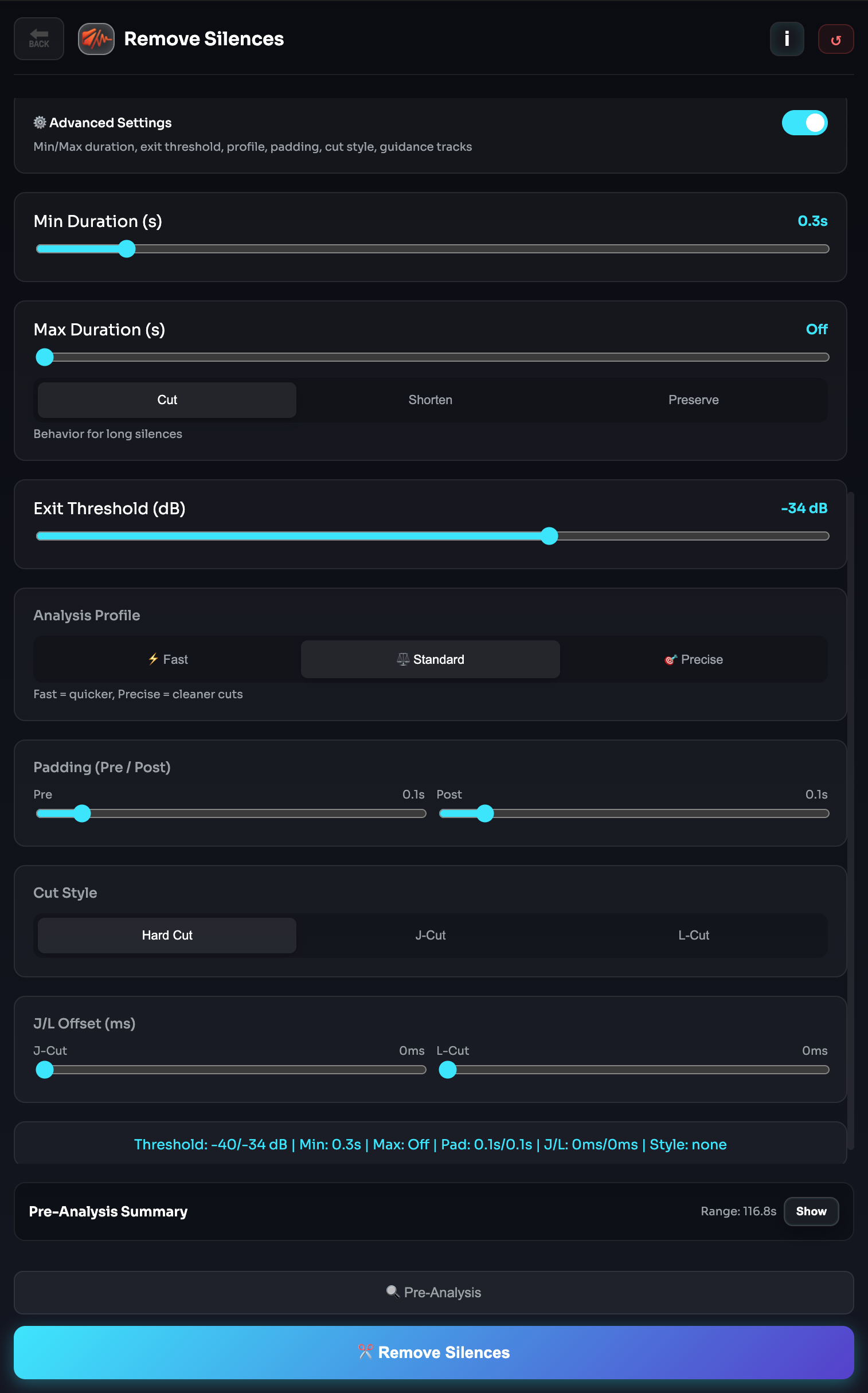
- Enter / Exit Threshold: Sessizlik giris/cikis esiklerini belirler.
- Min / Max Duration: Cok kisa veya cok uzun sessizlikleri kontrol eder.
- Max Mode: Cut / Shorten / Preserve secenekleri.
- Padding & Safety: Hecelerin kirpilmasini onlemek icin guven payi ekler.
- Cut Style: Hard Cut, J-Cut, L-Cut ve offset ayarlari.
Konumlandirma
BestCutPro Silence Remover, sessizlik tespitini editor kontrollu bir tempo sistemine donusturur: daha hizli kurgu, daha guvenli karar, daha iyi ritim.
Dolgu Kelime Temizleyici
Dolgu Kelime Temizleyici; "um", "uh", "you know", "like" ve benzeri konusma aliskanliklarini otomatik tespit eder, sonra bunlari dogrudan timeline uzerinden temizlemenize yardim eder.
Talking-head videolar, podcastler, egitimler, roportajlar ve egitici icerikler icin temizlik surecini hizlandirmak uzere tasarlanmistir.
Ne Yapar?
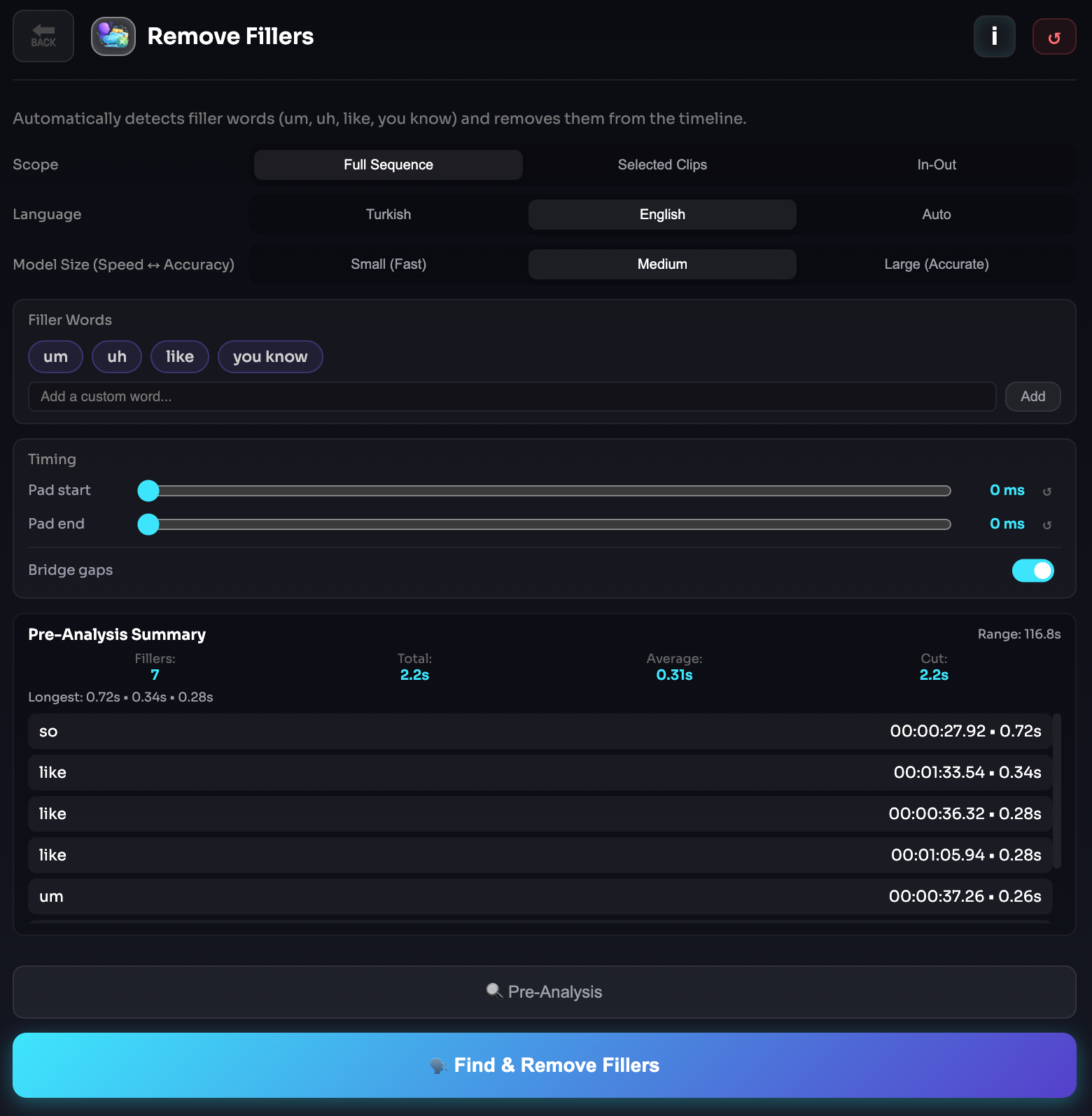
Bu arac sequence icindeki konusma icerigini analiz eder, dolgu kelimelerini bulur ve herhangi bir kesim uygulamadan once bunlari duzenlenebilir sonuc listesi olarak gosterir.
Boylece once tespit edilen segmentleri inceleyebilir, sonra analizi sadece onizleme olarak kullanmaya ya da temizligi timeline'a uygulamaya karar verebilirsiniz.
Nasil Calisir?
- BestCutPro aktif sequence'i veya secili araligi analiz eder.
- Dolgu kelimeleri transcript uzerinden tespit edilir.
- Tespit edilen segmentler sonuc alaninda gosterilir.
- Degisiklik yapmadan once analizi onizleyebilirsiniz.
- Secilen dolgu kelime araliklari, belirlediginiz zamanlama ayarlariyla timeline'dan kaldirilir.
Neden Faydalidir?
- Yaygin konusma tereddutlerini hizli sekilde temizler.
- Diyalog yogun kurgularda rough cut temizlik surecini hizlandirir.
- Konusmanin daha net ve daha guvenli duyulmasina yardim eder.
- Uzun format iceriklerde tekrarlayan manuel kesim ihtiyacini azaltir.
- Ozellikle podcastler, roportajlar, egitim videolari ve YouTube talking-head iceriklerinde guclu sonuc verir.
Kontroller
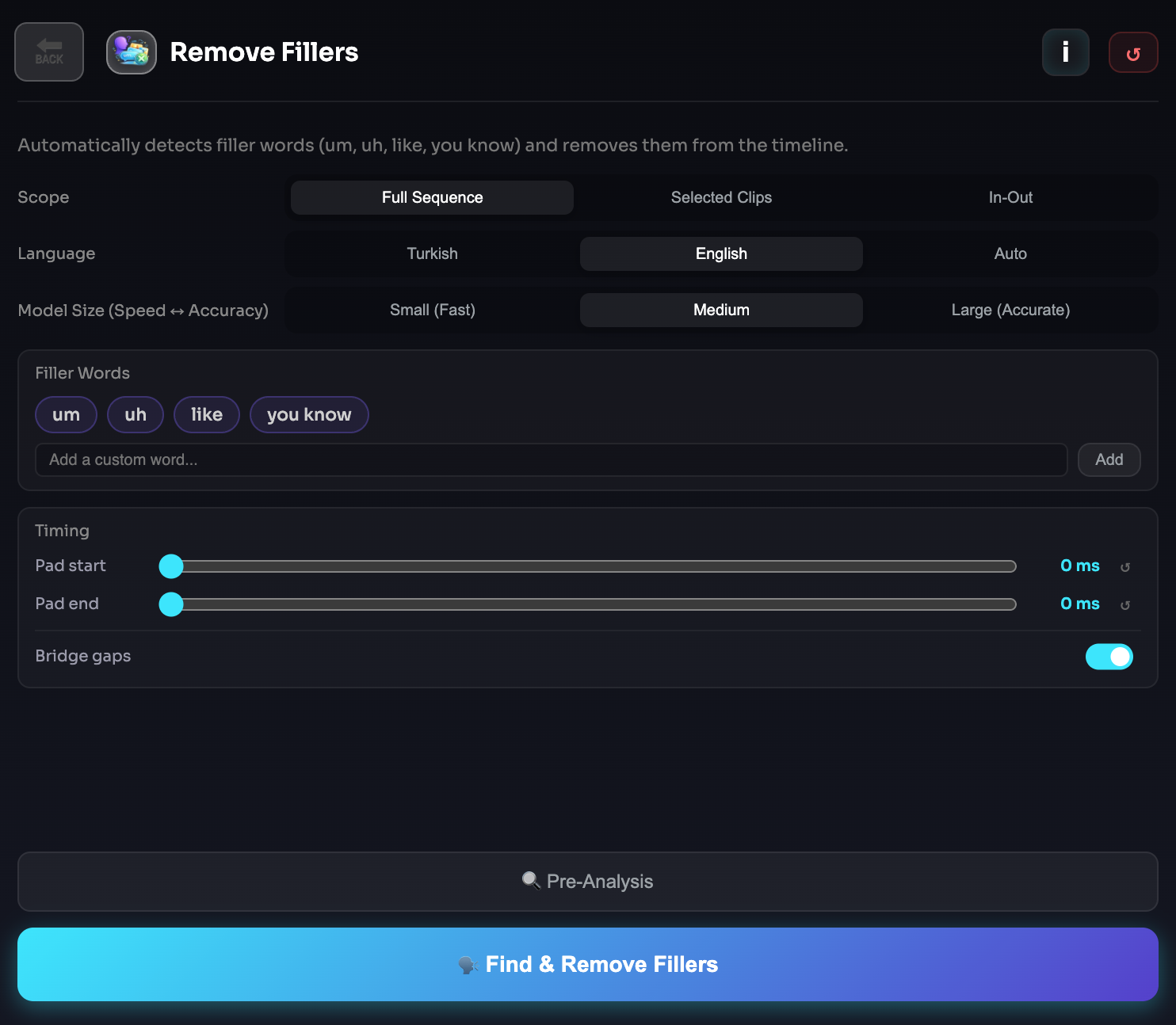
- Scope: Tum sequence'i, sadece secili klipleri veya In/Out araligini analiz etmeyi secebilirsiniz.
- Language: Konusma dilini manuel secin veya otomatik algilamayi kullanin.
- Model: Is akisiniza gore daha hizli veya daha dogru transkript modlari arasindan secim yapin.
- Filler Words: Varsayilan dolgu kelime listesini kullanin veya kendi ozel terimlerinizi ekleyin.
- Padding Start / Padding End: Her tespit edilen dolgu kelimesinin oncesinden ve sonrasindan ne kadar ekstra ses kaldirilacagini belirler.
- Bridge Gaps: Uygun durumlarda yakin kesimler arasindaki kucuk bosluklari birlestirerek daha akici sonuc verir.
- Preview Analysis: Kesim yapmadan tespit calistirir; once sonuclari incelemenizi saglar.
- Apply: Tespit edilen dolgu kelime araliklarini timeline'dan kaldirir.
Ipucu
Ozellikle uzun kurgularda kesimleri uygulamadan once Preview Analysis ile baslayin. Boylece tespit edilen dolgu kelimelerini inceleyebilir ve daha dogal sonuc icin padding degerlerini ayarlayabilirsiniz.
Notlar
- Tespit kalitesi transcript dogruluguna ve konusma netligine baglidir.
- Cok hizli konusma, ust uste binen diyaloglar ve arka plan gurultusu sonuclari etkileyebilir.
- Ozel dolgu kelimeleri eklemek, belirli yaraticilar, aliskanliklar veya diller icin sonuclari iyilestirebilir.
- En temiz sonuc icin once kucuk padding degerleri kullanin, gerekiyorsa sonra artirin.
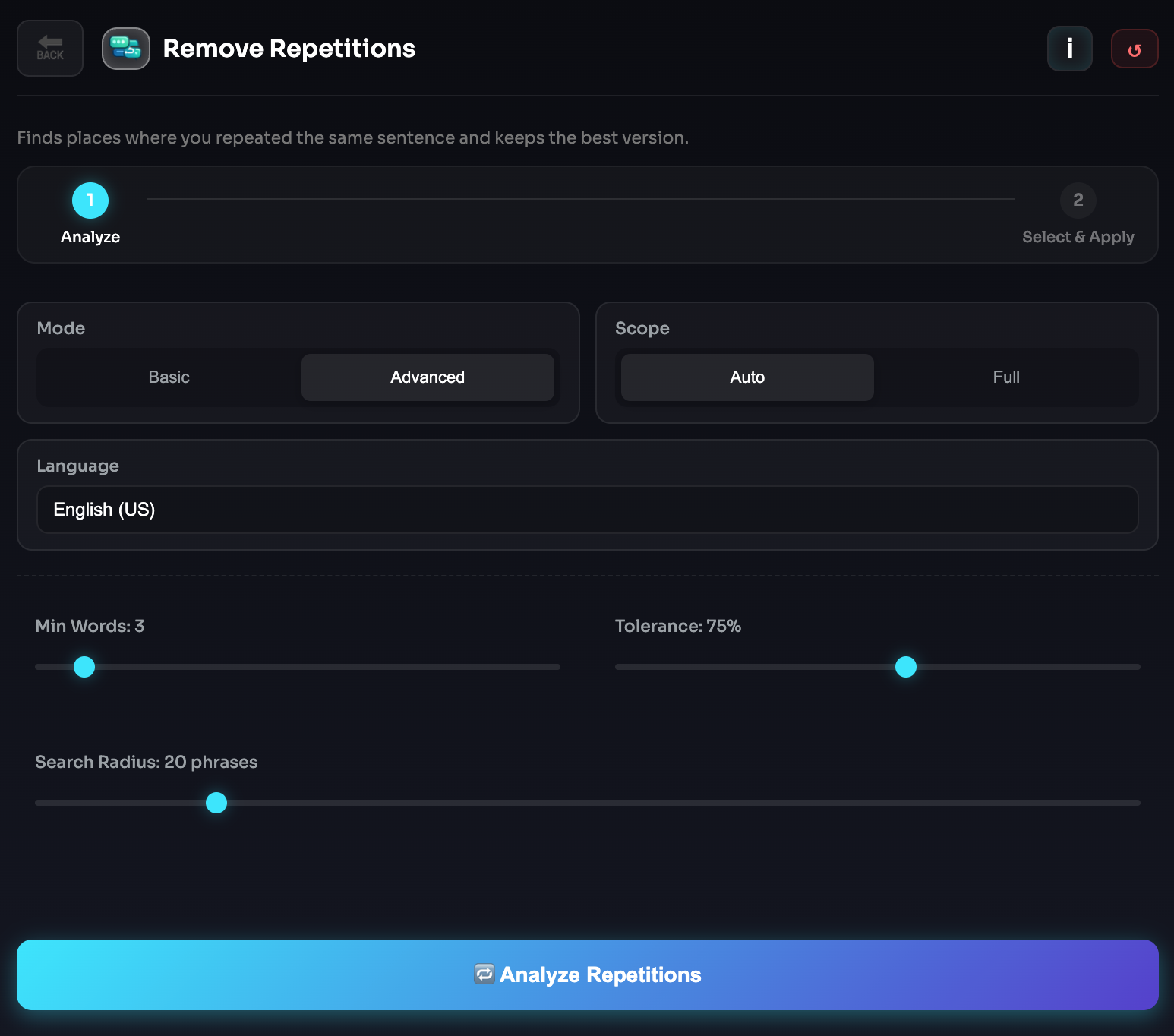
Tekrar Temizleyici
Tekrar Temizleyici; tekrar edilen take'leri, ayni cumlenin birden fazla denemesini ve cok benzer ifadeleri tespit eder, sonra en iyi versiyonu timeline'da birakip digerlerini temizlemenize yardim eder.
Ozellikle konusurken bir satiri birden fazla kez kaydeden ve bunlari Premiere Pro icinde cok daha hizli temizlemek isteyen yaraticilar icin tasarlanmistir.
Ne Yapar?
Bu arac sequence icindeki konusma icerigini analiz eder ve tekrar edilen satirlari veya birbirine cok benzeyen take'leri ayni grup altinda toplar.
Her versiyonu tek tek manuel karsilastirmak yerine, tespit edilen tekrar gruplarini duzenli bir sekilde gorur ve hangi take'in timeline'da kalacagina hizla karar verebilirsiniz.
Nasil Calisir?
- BestCutPro aktif sequence'i analiz eder.
- Benzer konusma segmentleri tekrar take'ler olarak gruplanir.
- Gruplanan sonuclar inceleme panelinde gosterilir.
- Hangi take'in kalacagini siz secersiniz.
- Kalan tekrar take'ler timeline'dan kaldirilir.
Neden Faydalidir?
- Coklu take kayitlarinda temizlik surecini hizlandirir.
- Her satir icin en guclu performansi korumaniza yardim eder.
- Tekrarlanan cumleler arasinda manuel karsilastirma ihtiyacini azaltir.
- Talking-head kurgulari, kurslar, roportajlar ve podcastleri daha temiz ve daha hizli hale getirir.
- Ozellikle ayni cumleyi guvenlik icin birden fazla kez kaydettiginizde cok faydalidir.
Kontroller
- Analyze Repetitions: Aktif sequence'i tarar ve tekrar edilen ya da birbirine benzeyen take'leri bulur.
- Keep First: Her tespit edilen grupta ilk take'i otomatik olarak birakir.
- Keep Last: Her tespit edilen grupta son take'i otomatik olarak birakir.
- Select & Apply: Hangi take'lerin kalacagini secmenizi saglar ve digerlerini timeline'dan kaldirir.
Ipucu
Eger bir cumleyi yeniden baslatip ikinci ya da ucuncu denemede daha iyi soyluyorsaniz, once analizi calistirip gruplanmis take'leri karsilastirin. Boylece her tekrar satirini tek tek kontrol etmeden en guclu performansi hizla secersiniz.
Notlar
- Tespit kalitesi transcript dogruluguna ve konusma netligine baglidir.
- Birbirine benzeyen ama bilerek farkli kurulmus satirlar bazen ayni gruba alinabilir; bu nedenle uygulamadan once sonuclari kontrol etmeniz onerilir.
- Arka plan gurultusu, kesintiler ve ust uste binen diyaloglar gruplama kalitesini etkileyebilir.
- En iyi sonuclar, take'lerin net sekilde ayrildigi diyalog odakli kurgularda elde edilir.
Kufur Filtresi
Kufur Filtresi, sequence icindeki kufur, acik sacik dil ve uygunsuz kelimeleri otomatik tespit eder; sonra bunlari birkac tikla sansurlemenizi saglar.
YouTube, musteri isleri, kurslar, podcastler, markali icerikler veya reklam guvenli teslimler icin daha temiz kurgular hazirlamak isteyen yaraticilar icin tasarlanmistir.
Ne Yapar?
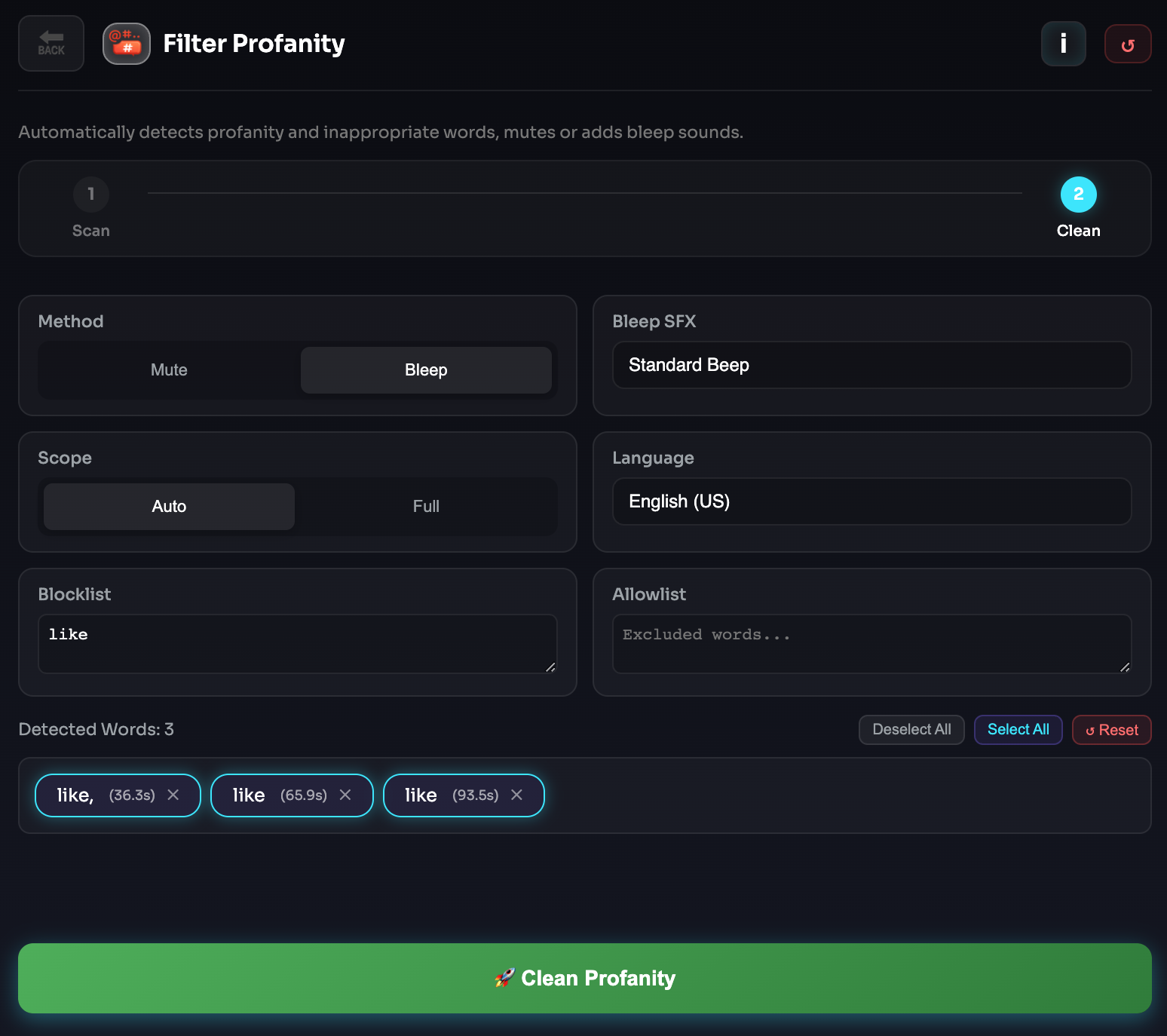
Bu arac, timeline'inizdeki konusma icerigini tarar, uygunsuz kelimeleri tespit eder ve herhangi bir uygulama yapmadan once sonuclari bir inceleme listesinde gosterir.
Boylece tespit edilen kelimeler arasindan hangilerinin gercekten filtrelenecegine siz karar verirsiniz.
Mevcut Filtreleme Yontemleri
- Mute
Tespit edilen kufur araliginda sesi kisar veya tamamen susturur. Kurgu daha dogal kalsin istiyorsaniz daha temiz ve daha subtil secenektir. - Bleep
Tespit edilen kelimenin ustune sansur bip sesi yerlestirir. Daha belirgin ve klasik bir sansur etkisi istendiginde kullanislidir.
Nasil Calisir?
- BestCutPro aktif sequence'i analiz eder.
- Tespit edilen kufurler inceleme listesinde gosterilir.
- Tekil sonuclari tutabilir veya haric tutabilirsiniz.
- Kelimelerin nasil sansurlenecegini secersiniz.
- Secilen filtre dogrudan timeline'a uygulanir.
Neden Faydalidir?
- manuel kufur temizligine gore zaman kazandirir
- uzun kurgularda gozden kacabilecek kelimeleri yakalamaya yardim eder
- icerigi platformlar ve markalar icin daha guvenli hale getirir
- podcast, YouTube videolari, kurslar ve musteri teslimlerinde kurgu surecini hizlandirir
Kontroller
- Blocklist: Aracin ozellikle izlemesini istediginiz kelimeleri ekleyin.
- Allowlist: Guvenli kelimeleri veya false positive sonuclari tespitten hariç tutun.
- Method: Tespit edilen kufurlerin mute mu yoksa bleep ile mi sansurlenecegini secin.
- Scan & Find: Analizi calistirir ve tespit edilen kelimeleri listeler.
- Apply: Secilen kelimeleri isler ve filtreyi timeline'a uygular.
Ipucu
Scan sonrasinda filtreyi uygulamadan once tespit edilen kelimeleri inceleyin. Bu, false positive durumlarini azaltir ve neyin sansurlenecegi uzerinde daha hassas kontrol saglar.
Notlar
- Tespit kalitesi transcript dogruluguna ve konusma netligine baglidir.
- Yogun arka plan muzigi, gurultu veya ust uste binen sesler sonuclari etkileyebilir.
- Bleep secenegi, extension asset'leri icindeki bir ses efekti dosyasini kullanir.
- En iyi sonuc icin taramadan once dogru sequence'in aktif oldugundan emin olun.
Otomatik Zoom
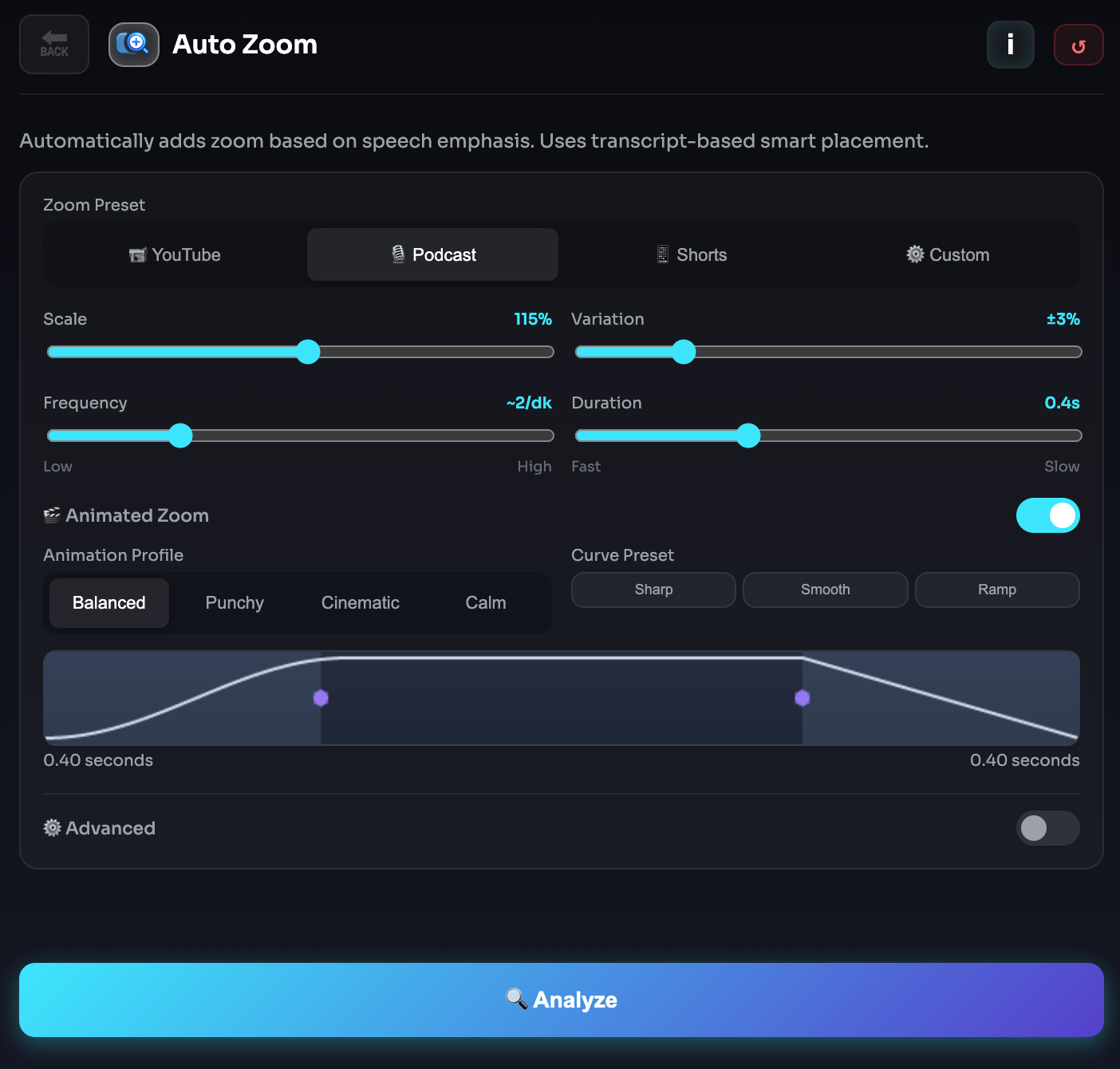
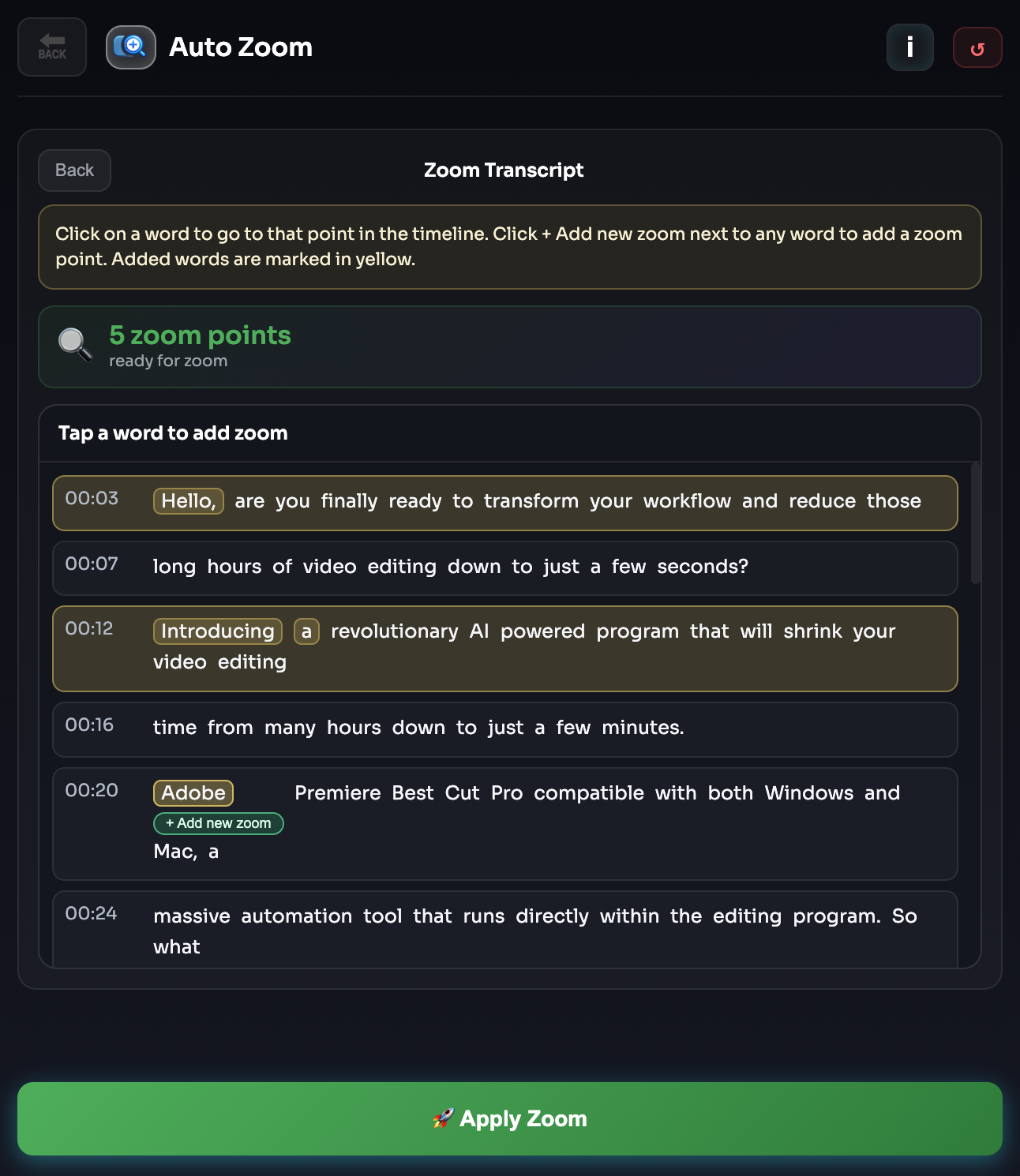
Otomatik Zoom; sequence icine, konusmadaki vurgu noktalarina, tempo akisina ve transcript zamanlamasina gore otomatik zoom noktalarini ekler.
Talking-head kurgularini her zoom icin tek tek keyframe atmaya gerek kalmadan daha dinamik hale getirmek icin tasarlanmistir.
Ne Yapar?
Bu arac, konusma icerigini analiz eder ve ritmi, vurguyu veya izleyici dikkatini guclendirebilecek anlari tespit eder.
Ardindan secilen preset ve ayarlara gore timeline'a dogrudan uygulanabilecek zoom yerlesimlerini hazirlar.
Nasil Calisir?
- BestCutPro aktif sequence'i analiz eder.
- Konusma odakli vurgu noktalarini transcript uzerinden tespit eder.
- Onerilen zoom yerlesimleri uretilir.
- Sonuc sayisini ve ayarlari siz kontrol edersiniz.
- Zoom'lar dogrudan timeline'a uygulanir.
Neden Faydalidir?
- Manuel zoom keyframe islemlerine gore ciddi zaman kazandirir.
- Talking-head kurgulara daha fazla enerji katar.
- Onemli kelimeleri ve anlari daha net vurgulamaya yardim eder.
- Egitim, podcast, roportaj ve YouTube iceriklerini daha etkileyici hale getirir.
- Uzun videolarda kurgu stilinin daha tutarli kalmasini saglar.
Kontroller
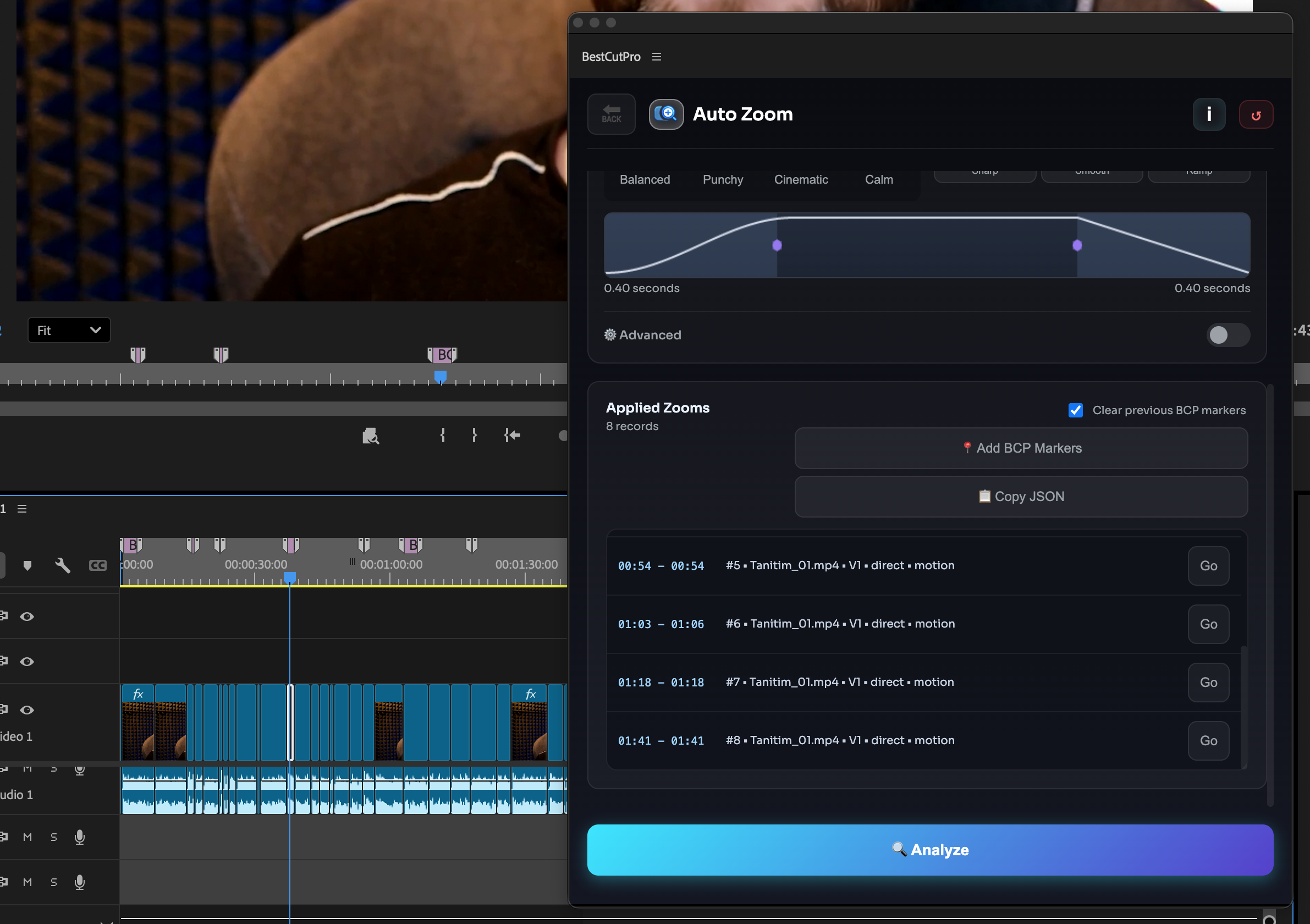
- Zoom Preset: YouTube, Podcast, Shorts veya Custom gibi bir stil secin.
- Scale: Her zoom efektinin ne kadar guclu olacagini belirler.
- Variation: Sonucun fazla tekrarli hissettirmemesi icin zoom miktarlarina dogal farklilik ekler.
- Cooldown: Zoom'larin birbirine cok yakin yerlestirilmesini engeller.
- Max Zooms: Sequence icinde olusturulabilecek toplam zoom noktasi sayisini sinirlar.
- Analyze: Sequence'i tarar ve onerilen zoom noktalarini hazirlar.
- Apply: Tespit edilen zoom'lari dogrudan timeline'a yerlestirir.
Ipucu
Orta seviyede bir zoom scale ve dusuk variation ile baslayin; kurgu hala fazla durağan hissediliyorsa kademeli olarak artirin. Uzun videolarda, az sayida ama iyi yerlestirilmis zoom genellikle asiri harekete gore daha iyi sonuc verir.
Notlar
- En iyi sonuclar net ve anlasilir konusma kayitlarinda elde edilir.
- Otomatik Zoom; talking-head, egitim, podcast ve yorum/analiz iceriklerinde ozellikle iyi calisir.
- Cok hizli kesimli veya zaten asiri hareketli goruntulerde daha az zoom noktasi tercih etmek gerekebilir.
- Daha temiz bir tempo icin, uygulamadan once onerilen sonuc sayisini kontrol etmeniz tavsiye edilir.
B-Roll Asistani
B-Roll Search, Premiere Pro'dan cikmadan BestCutPro icinde dogrudan destekleyici goruntuler bulmaniza yardim eder.
Talking-head videolar, egitimler, promolar, roportajlar, sosyal medya icerikleri ve belgesel tarzi kurgular icin gorsel arastirma surecini hizlandirmak uzere tasarlanmistir.
Desteklenen B-Roll Kaynaklari
BestCutPro su saglayicilar uzerinde arama yapabilir:
- Pexels
- Pixabay
- Shutterstock
- Pond5
- Storyblocks
Bu sayede is akisiniza ve aboneliklerinize bagli olarak hem ucretsiz hem de premium stok seceneklerine erisebilirsiniz.
Ne Yapar?
Bu arac, birden fazla B-roll kutuphanesinde tek panelden arama yapmanizi ve eslesen klipleri tek bir akis icinde incelemenizi saglar.
Birden fazla stok siteyi manuel olarak acmak yerine, tek seferde arama yapabilir, sonuclari daha hizli karsilastirabilir ve kurgunuzu daha iyi destekleyen goruntuleri secebilirsiniz.
Nasil Calisir?
- Bir anahtar kelime, konu veya gorsel fikir girin.
- BestCutPro desteklenen B-roll saglayicilarinda arama yapar.
- Eslesen sonuclar panel icinde gosterilir.
- Klipleri inceler ve karsilastirirsiniz.
- Sequence'inize en uygun goruntuyu secersiniz.
Neden Faydalidir?
- Stok goruntu arastirmasi sirasinda zaman kazandirir.
- Premiere Pro ile tarayici sekmeleri arasinda gecis yapma ihtiyacini azaltir.
- Gorsel bosluklari daha hizli doldurmaniza yardim eder.
- Birden fazla stok kaynagindan gelen sonuclari karsilastirmayi kolaylastirir.
- YouTube videolari, roportajlar, kurslar, promolar ve sosyal medya iceriklerinde iyi calisir.
Kontroller
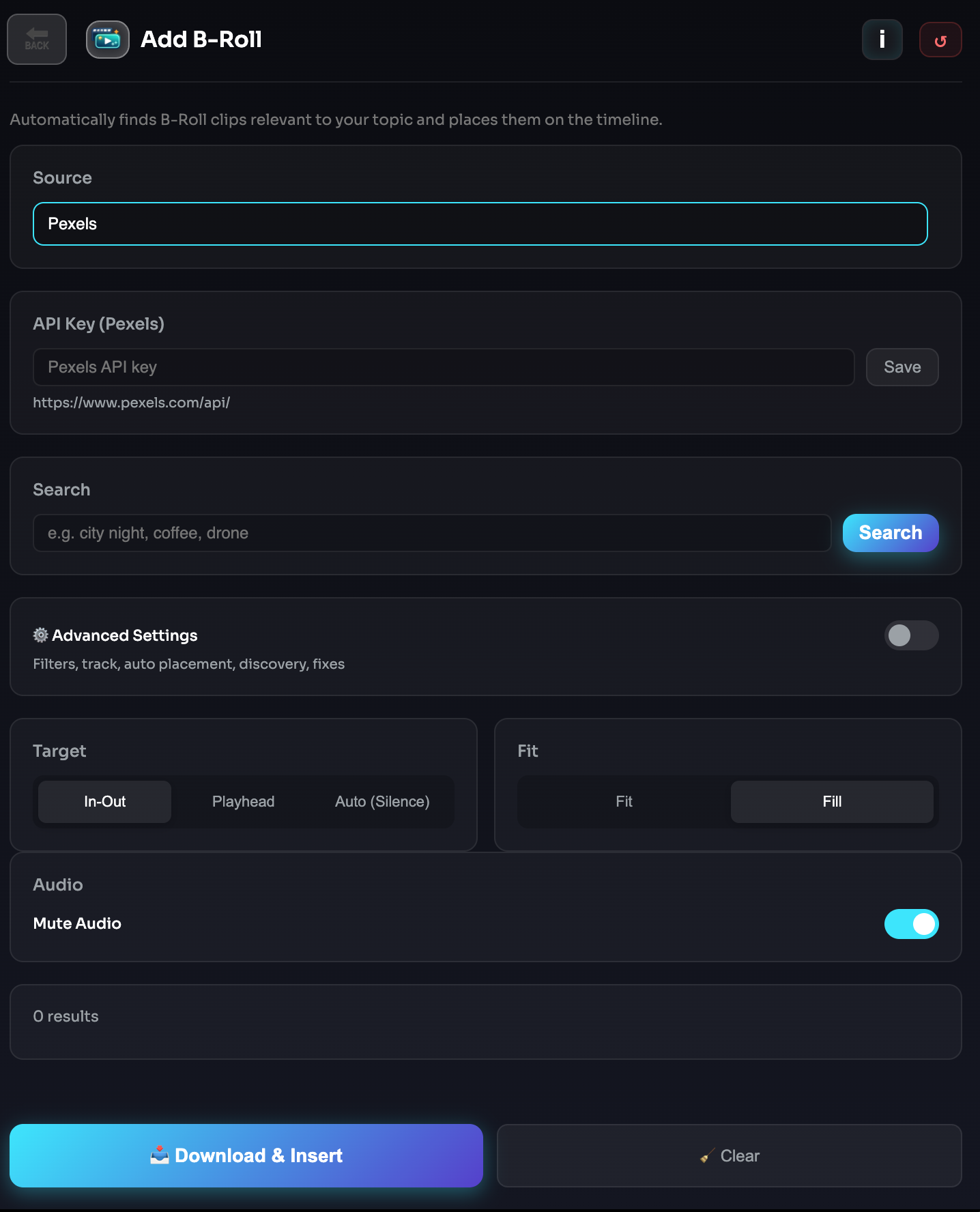
- Search Input: Goruntu aramak istediginiz konu, anahtar kelime veya kavrami girin.
- Search: Sorguyu desteklenen B-roll saglayicilari uzerinde calistirir.
- Results Area: Entegre kaynaklardan gelen mevcut klipleri gosterir.
- Preview: Neyi kullanacaginiza karar vermeden once sonucu incelemenizi saglar.
Ipucu
"office", "city", "meeting" veya "typing" gibi genis ve gorsel anahtar kelimelerle baslayin, sonra sonuclara gore aramayi daraltin. Basit terimler genellikle daha guclu baslangic sonuclari verir.
Notlar
- Sonuc kalitesi, saglayiciya ve kullanilan anahtar kelimeye baglidir.
- Mevcut goruntuler ucretsiz ve ucretli kaynaklar arasinda farklilik gosterebilir.
- Bazi saglayicilar, yapilandirmaniza bagli olarak kendi API erisiminizi veya hesap kurulumunuzu gerektirebilir.
- Daha gorsel ve somut arama terimleri kullanmak genellikle daha iyi B-roll eslesmeleri uretir.
Coklu Kamera (Multicam)
Coklu Kamera, Premiere Pro icinde birden fazla kamera acisini daha hizli organize etmenize, analiz etmenize ve aralarinda gecis yapmaniza yardim eder.
Roportajlar, podcastler, panel kayitlari, webinarlar, egitim cekimleri ve ayni timeline'da birden fazla kameranin kullanildigi her kurgu icin tasarlanmistir.
Ne Yapar?
Bu arac, kamera track'lerini analiz ederek ve kurgu yapisina gore aci secimi kararlarini destekleyerek multi-camera timeline'lar ile daha verimli calismanizi saglar.
Tum timeline boyunca her track'i tek tek kontrol edip acilari elde degistirmek yerine, kamera degisimlerini incelemek ve yonetmek icin daha rehberli bir akis sunar.
Temel Is Akisi
Coklu Kamera bolumu, kamera-track analizi ve aci secim destegi uzerine kuruludur.
Mevcut kamera track'lerini incelemenize, sync ile ilgili durumlari degerlendirmenize ve timeline'a uygulamadan once daha temiz gecis tercihleri hazirlamaniza yardim eder.
Kullanilabilir Analiz Araclari
- Speaker Analysis: Kimin konustuguna veya aktif diyalogun hangi bolgede yogunlastigina gore hangi kamera acisinin daha uygun olabilecegini belirlemeye yardim eder.
- Silent Track Analysis: Inaktif veya sessiz kisimlari kontrol eder; boylece mevcut kurgu bolumune katkisi olmayan kamera ya da ses baglantili kisimlari hizla fark edebilirsiniz.
Bu araclar, ozellikle uzun konusmalari veya cok kisili kayitlari incelerken manuel aci kontrolunun tekrarli hale geldigi durumlarda cok faydalidir.
Neye Yardim Eder?
- Birden fazla kamera track'ini daha verimli sekilde incelemeye.
- Hangi track'lerin aktif veya inaktif oldugunu anlamaya.
- Diyalog odakli kurgularda aci degisim kararlarini desteklemeye.
- Podcast, roportaj ve cok kisili prodüksiyonlarda rough cut surecini hizlandirmaya.
- Uzun kayitlarda manuel timeline incelemesini azaltmaya.
En Iyi Kullanim Alanlari
Coklu Kamera ozellikle su senaryolarda iyi calisir:
- Podcast kayitlari
- Roportajlar
- Yedek acili talking-head cekimleri
- Iki kameralı ve uc kameralı egitim icerikleri
- Webinarlar ve tartisma panelleri
- Studyo tarzi cok acili prodüksiyonlar
Nasil Calisir?
- BestCutPro icinde Coklu Kamera aracini acin.
- Sequence'inizdeki mevcut kamera track'lerini inceleyin.
- Ilgili analiz modunu calistirin.
- Donen track aktivitesi veya konusma bazli yonlendirmeyi inceleyin.
- Sonuclari, kurguda daha hizli gecis ve temizlik kararlari vermek icin kullanin.
Neden Faydalidir?
- Cok acili kurgu akislarinda zaman kazandirir.
- Tek tek track inceleme tekrarini azaltir.
- Kameralar arasindaki timeline aktivitesini anlamayi kolaylastirir.
- Edit pass'lerinde daha temiz ve daha hizli karar almayi destekler.
- Hem rough cut hem de ince duzenleme asamalarinda faydalidir.
Kontroller
- Analyze Speaker: Konusma aktivitesini degerlendirerek daha guclu aci secimlerini belirlemeye yardim eder.
- Analyze Silent Tracks: Inaktif veya daha az faydali track bolumlerini bulur ve incelemeyi hizlandirir.
- Summary Area: Aktif sequence icin mevcut durum ve analiz geri bildirimini gosterir.
Ipucu
En iyi sonuc icin analizden once kamera track'lerinizi duzenli hale getirin. Daha temiz timeline yapisi ve daha iyi sync duzeni, daha faydali multi-camera yonlendirmesi uretir.
Notlar
- Sonuclar, sequence'in ne kadar duzenli ve senkronize olduguna baglidir.
- Coklu Kamera analizi en cok diyalog odakli kurgularda fayda saglar.
- Ust uste binen konusmalar, yogun arka plan gurultusu veya tutarsiz track yapisi olan sequence'lerde analizden sonra manuel kontrol gerekebilir.
- Bu arac, aci degisim kararlarini desteklemek icindir; editor kararinin yerine gecmez.
AI Director
AI Director, icerigi analiz ederek daha guclu kesimler, one cikan anlar ve daha net bir yapi onererek uzun bir sequence'i daha sikı ve daha amacli bir kurguya donusturmenize yardim eder.
Her saniyeyi manuel olarak izlemek istemeden daha hizli editor kararlari almak isteyen yaraticilar icin tasarlanmistir.
Ne Yapar?
Bu arac, sequence'inizi inceler ve guclu hook'lar, daha yuksek enerjili bolumler ve ana noktalar gibi final kurguda daha faydali olma ihtimali yuksek anlari arar.
Ardindan timeline'in daha odakli bir versiyonunu olusturmaniza yardim edecek oneriler sunar.
Desteklenen Kurgu Modlari
- YouTube Mode: Uzun format iceriklerde; tempo, izleyici tutma ve konu akisinin tum video boyunca onemli oldugu durumlar icin optimize edilmistir.
- Reels Mode: Guclu hook'lar, sikistirilmis tempo ve hizli highlight seciminin daha onemli oldugu kisa format kurgulara odaklanir.
Baktigi Temel Sinyaller
AI Director su tur anlari tespit etmek icin tasarlanmistir:
- Hook: Erken asamada dikkati cekebilecek guclu bir acilis ani.
- High Energy: Icerigin daha yogun, daha etkileyici veya daha vurgulu bolumleri.
- Key Point: Daha yuksek bilgi degeri tasiyan onemli ifadeler, ozetler veya anlar.
Bu oneriler, uzun bir sequence icindeki en guclu editor firsatlarini hizla anlamaniza yardim eder.
Nasil Calisir?
- Kurgu modunu secin.
- Aktif sequence uzerinde analizi calistirin.
- Onerilen anlari ve icgoruleri inceleyin.
- En guclu aday bolumleri kontrol edin.
- Bu onerileri daha sikı bir kurgu olusturmak veya timeline'daki onemli kisimlari isaretlemek icin kullanin.
Neden Faydalidir?
- Uzun kayitlarda editor incelemesini hizlandirir.
- Daha guclu acilis ve highlight anlarini bulmaya yardim eder.
- Daha hizli rough-cut olusturmayi destekler.
- Icerik yapisini degerlendirmeyi kolaylastirir.
- YouTube kurgulari, reels, roportajlar, podcastler ve egitim videolari icin faydalidir.
Kontroller
- Mode: YouTube ve Reels is akislarindan birini secin.
- Reels Duration: Kisa format modunda, onerilen kurgunun hedef suresini belirler.
- Minimum Score: Daha zayif onerileri eler ve sadece daha guclu adaylari birakir.
- Suggestion Count: Aracin kac oneriyi dondurecegini belirler.
- Analyze: Aktif sequence uzerinde AI destekli incelemeyi calistirir.
- Add Markers: Timeline icinde daha kolay inceleme icin onerilen anlara marker ekler.
- Apply Master Cut: Secilen onerileri kullanarak daha odakli bir cut olusturmaya yardim eder.
Eyleme Donuk Icgoruler
Klip onerilerine ek olarak AI Director, videonun nerede guclendigini, nerede temponun iyilestigini ve en degerli anlarin nerede yogunlastigini anlamaniza yardim eden ust seviye editor icgoruleri de sunabilir.
Ipucu
Uzun format kurgularda once genel yapıyı anlamak icin YouTube Mode ile baslayin. Kisa format iceriklerde ise en guclu anlari hizla ortaya cikarmak icin daha kisa hedef sure ile Reels Mode kullanin.
Notlar
- Oneriler, editor kararlarini desteklemek icindir; yerini almak icin degil.
- En iyi sonuclar, konu akisi net olan diyalog odakli veya hikaye odakli iceriklerde elde edilir.
- Nihai kalite hala sizin kararlariniza, tempo tercihinize ve yaratici niyetinize baglidir.
- Degisiklikleri uygulamadan once onerileri incelemek tavsiye edilir.
Highlights
Highlights, videonuzdaki en onemli anlari otomatik olarak bulmaniza yardim eder; boylece en guclu kisimlari daha hizli inceleyebilir, ayiklayabilir ve yeniden kullanabilirsiniz.
Roportajlar, podcastler, egitimler, yorum videolari, webinarlar ve diger uzun format icerikler uzerinde calisan yaraticilar icin tasarlanmistir.
Ne Yapar?
Bu arac, sequence'inizi analiz eder ve highlight olarak faydali olma ihtimali daha yuksek one cikan anlari tespit eder.
Bunlar daha guclu vurgu anlari, ana ifadeler, etkileyici tepkiler veya kurgu sirasinda ekstra dikkat gerektiren daha degerli bolumler olabilir.
Nasil Calisir?
- BestCutPro aktif sequence'i analiz eder.
- Onemli anlar icerik sinyallerine gore tespit edilir.
- Highlight onerileri olusturulur.
- Tespit edilen sonuclari incelersiniz.
- En guclu anlar daha hizli kurgu, klipleme veya yeniden kullanim icin kullanilabilir.
Neye Yardim Eder?
Highlights su tur anlari bulmakta faydalidir:
- onemli konusma noktalari
- guclu tepkiler
- akilda kalan alintilar
- one cikan egitsel anlar
- kisa format klip firsatlari
- tanitilmaya veya yeniden kullanilmaya deger bolumler
Neden Faydalidir?
- uzun kayitlari incelerken zaman kazandirir
- en degerli anlari daha hizli ortaya cikarir
- uzun format icerigi daha kisa kliplere donusturmek icin faydalidir
- highlight odakli is akislarinda kurgu hizini artirir
- sosyal medyada tanitilmaya deger anlari belirlemeye yardim eder
En Iyi Kullanim Alanlari
Highlights ozellikle su senaryolarda iyi calisir:
- podcastler
- roportajlar
- YouTube videolari
- webinarlar
- egitimler
- egitsel kayitlar
- yorum icerikleri
- sosyal klip cikarma is akisleri
Kontroller
- Analyze: Aktif sequence uzerinde highlight tespitini calistirir.
- Results Area: Tespit edilen highlight onerilerini gosterir.
- Review / Apply: Onerilen anlari nasil kullanacaginiza karar vermeden once incelemenizi saglar.
Ipucu
Highlights; net konusma, belirgin tempo degisimleri veya vurgu anlari olan iceriklerde en iyi sonucu verir. Uzun bir kaydi kisa format kliplere veya promo ciktilarina donusturmek istediginizde ozellikle faydalidir.
Notlar
- Highlight kalitesi transcript kalitesine ve icerik netligine baglidir.
- Sonuclar, editor incelemesini desteklemek icindir; yarginin yerini almak icin degil.
- Tespit edilen anlari kullanmadan once incelemeniz tavsiye edilir.
- Bu arac, icerik yeniden kullaniminda ve daha hizli rough-cut kararlarinda ozellikle degerlidir.
Stok Muzik
Stok Muzik, kurgulariniz icin arka plan muzigi bulmaniza BestCutPro icinde dogrudan yardim eder.
YouTube videolari, podcastler, roportajlar, egitimler, promolar ve sosyal medya icerikleri icin muzik kesfini; Premiere Pro ile harici muzik kutuphaneleri arasinda surekli gecis yapmadan hizlandirmak uzere tasarlanmistir.
Desteklenen Muzik Kaynaklari
BestCutPro su muzik saglayicilarinda arama yapabilir:
- FreeSound
- Jamendo
Bu sayede farkli kurgu stilleri ve icerik turleri icin muzik seceneklerine hizli erisim saglarsiniz.
Ne Yapar?
Bu arac, entegre kaynaklardan muzik parcalari aramanizi, sonuclari incelemenizi ve kurgunuzun tonuna daha iyi uyan sesi secmenizi saglar.
Bir sequence'e enerji, atmosfer, tempo veya duygusal yon vermek istediginizde kullanisli olur.
Nasil Calisir?
- Bir anahtar kelime, mood, tur veya kullanim senaryosu girin.
- BestCutPro desteklenen muzik kaynaklarinda arama yapar.
- Eslesen muzik parcasi sonuclari panel icinde gosterilir.
- Mevcut sonuclari incelersiniz.
- Kurgunuza en uygun parcayi secersiniz.
Neden Faydalidir?
- Kurgu sirasinda muzik kesfini hizlandirir.
- Birden fazla harici muzik sitesi arasinda gezinmek icin harcanan zamani azaltir.
- Iceriginizin tonuna daha hizli uygun muzik bulmaniza yardim eder.
- Hem uzun format hem de kisa format projelerde faydalidir.
- Arka plan muzigi secimini is akisi icinde daha duzenli hale getirir.
En Iyi Kullanim Alanlari
Stok Muzik ozellikle su senaryolarda iyi calisir:
- YouTube videolari
- Egitimler
- Roportajlar
- Podcast highlight'lari
- Promosyon videolari
- Sosyal medya kurgulari
- Mood odakli montage calismalari
Kontroller
- Search Input: Bir anahtar kelime, tur, mood veya muzik fikri girin.
- Search: Sorguyu desteklenen stok muzik kaynaklarinda calistirir.
- Results Area: Entegre saglayicilardan gelen mevcut parcalari gosterir.
- Preview: Kullanmaya karar vermeden once parcayi incelemenizi saglar.
Ipucu
Sadece ture gore degil, mood veya kullanim senaryosuna gore de arama yapmayi deneyin. "cinematic", "uplifting", "calm background" veya "tech promo" gibi terimler, genel muzik etiketlerine gore daha kullanisli kurgu sonuclari uretebilir.
Notlar
- Arama sonuclari, saglayiciya ve kullanilan sorguya baglidir.
- Farkli kaynaklar farkli lisans ve kullanim kosullarina sahip olabilir.
- Muzigin tempo ve tona uydugundan emin olmak icin kullanmadan once onizleme yapmaniz tavsiye edilir.
- Muzik secimi, sadece arka plan doldurucusu olarak degil; kurgu ritminin bir parcasi olarak ele alindiginda en iyi sonucu verir.
Bolum Tespiti
Bolum Tespiti, bir videonun icindeki anlamli bolum ayrimlarini otomatik olarak bulmaniza ve bunlari net chapter onerilerine donusturmenize yardim eder.
YouTube videolari, podcastler, egitimler, roportajlar, webinarlar ve yapinin onemli oldugu egitsel kayitlar gibi uzun format icerikler icin tasarlanmistir.
Ne Yapar?
Bu arac sequence'inizi analiz eder ve konular, segmentler veya tartisma basliklari arasindaki dogal gecisleri tespit eder.
Timeline uzerinde manuel olarak gezinip chapter noktalarini tek tek yerlestirmek yerine, videoyu net bolumlere ayirmak icin daha hizli bir yol sunar.
Nasil Calisir?
- BestCutPro aktif sequence'i analiz eder.
- Konu degisimleri ve yapisal kirilim noktalarini tespit eder.
- Chapter onerileri olusturulur.
- Tespit edilen bolumleri incelersiniz.
- Sonuclari yapiyi, gezinebilirligi ve yayin akisinizı iyilestirmek icin kullanabilirsiniz.
Neye Yardim Eder?
Bolum Tespiti su alanlari belirlemede faydalidir:
- konu gecisleri
- yeni tartisma bolumleri
- segment sinirlari
- buyuk icerik degisimleri
- chapter marker icin uygun anlar
Bu da onu, manuel chapter olusturmanin zaman aldigi uzun kurgularda ozellikle faydali hale getirir.
Neden Faydalidir?
- uzun format icerik organizasyonunda zaman kazandirir
- videolari gezinmesi daha kolay hale getirir
- icerigi izleyiciler icin daha net sekilde yapilandirmaya yardim eder
- daha temiz YouTube chapter is akislarini destekler
- konusma odakli iceriklerde post-produksiyon verimliligini artirir
En Iyi Kullanim Alanlari
Bolum Tespiti ozellikle su senaryolarda iyi calisir:
- YouTube uzun format videolari
- podcastler
- egitimler ve kurslar
- roportajlar
- egitsel icerikler
- webinarlar
- yorum videolari
Kontroller
- Analyze: Aktif sequence uzerinde chapter tespitini calistirir.
- Results Area: Tespit edilen chapter onerilerini gosterir.
- Review / Apply: Onerilen yapıyı is akisinizda kullanmadan once incelemenizi saglar.
Ipucu
Bolum Tespiti, video net bir konu akisi ve konusma gecisleri icerdiginde en iyi sonucu verir. Orijinal icerik ne kadar duzenliyse chapter onerileri de genellikle o kadar iyi olur.
Notlar
- Chapter kalitesi transcript kalitesine ve konu netligine baglidir.
- Cok daginik veya yapisiz konusmalar daha zayif sonuclar uretebilir.
- Yayinlamadan once tespit edilen chapter'lari incelemeniz tavsiye edilir.
- Bu arac, editor organizasyonunu desteklemek icindir; son kararin yerini almaz.
Otomatik Altyazi
Otomatik Altyazi, sequence'inizdeki konusma iceriginden dogrudan altyazi uretmenize ve bunlari Premiere Pro icinde uygulamaniza yardim eder.
YouTube videolari, podcastler, roportajlar, egitimler, kurslar ve kisa format icerikler icin daha hizli altyazi is akislari isteyen yaraticilar icin tasarlanmistir.
Ne Yapar?
Bu arac, sequence'inizdeki konusmayi transkript haline getirir, altyazi metnini olusturur ve caption'lari kurgu is akisiniz icinde kullanmanizi saglar.
Final sonucun nasil gorunmesini istediginize bagli olarak hem standart altyazi uretimi hem de daha gorsel caption odakli is akislarinda kullanilabilir.
Nasil Calisir?
- BestCutPro aktif sequence'i analiz eder.
- Konusma altyazi metnine donusturulur.
- Caption'lar transcript uzerinden olusturulur.
- Ciktiyi ve secilen stili incelersiniz.
- Caption'lar sequence'e uygulanir.
Neye Yardim Eder?
Otomatik Altyazi su alanlarda faydalidir:
- konusma odakli icerikler icin altyazi olusturma
- erisilebilirligi iyilestirme
- videolari sessiz izlenirken daha kolay takip edilir hale getirme
- kisa format videolari sosyal platformlara hazirlama
- Premiere Pro icindeki altyazi is akislarini hizlandirma
Caption Is Akisi Secenekleri
Is akisiniza bagli olarak Otomatik Altyazi su amaclarla kullanilabilir:
- transcript uzerinden altyazi uretimi
- uygulama oncesi caption onizlemesi
- stilli caption is akislari
- sequence'e hazir caption yerlestirme
Bu da onu, hem temiz altyazi teslimi hem de daha gorsel caption odakli kurgu stilleri icin faydali hale getirir.
Neden Faydalidir?
- manuel altyazi olusturmaya gore zaman kazandirir
- altyaziyi dogrudan kurgu is akisinin icinde olusturmaya yardim eder
- hem uzun format hem de kisa format videolar icin faydalidir
- erisilebilirligi ve izleyici tutulumunu iyilestirir
- altyazi agirlikli iceriklerde daha hizli yayinlamayi destekler
En Iyi Kullanim Alanlari
Otomatik Altyazi ozellikle su senaryolarda iyi calisir:
- YouTube videolari
- podcastler
- roportajlar
- egitsel icerikler
- talking-head videolari
- kisa format icerikler
- sosyal medya klipleri
- egitimler ve kurslar
Kontroller
- Transcribe / Generate: Konusmayi analiz eder ve caption icerigini olusturur.
- Preview: Uygulamadan once sonucu incelemenizi saglar.
- Add Styled Captions to Sequence: Stilli caption ciktisini aktif sequence icine yerlestirir.
Ipucu
Ozellikle hizli konusma veya gurultulu kayitlarda, caption sonucunu timeline'a uygulamadan once her zaman onizleyin. Bu, zamanlama veya metin sorunlarini erken fark etmenize yardim eder.
Notlar
- Caption kalitesi transcript kalitesine ve konusma netligine baglidir.
- Yogun arka plan gurultusu, ust uste binen sesler veya net olmayan konusma sonuclari etkileyebilir.
- Stilli caption is akisleri, kisa format ve sosyal medya icerikleri icin daha uygun olabilir.
- Final export oncesinde uretilen caption'lari incelemeniz tavsiye edilir.
Export Pack
Export Pack, BestCutPro icinde coklu platform export planlarini daha verimli hazirlamak icin gelistirilen yeni bir is akisi aracidir.
Tek bir kurgu akisi icinden YouTube, Shorts, Reels ve kare sosyal medya ciktilari gibi formatlar icin export duzenini organize etmek isteyen yaraticilar icin dusunulmustur.
Cok Yakinda
Bu bolum su anda gelistirme asamasindadir.
Ozellik kullanima hazir hale geldikce daha fazla detay eklenecektir.
Planlanan Odak
Export Pack su alanlarda yardimci olacak sekilde tasarlaniyor:
- coklu format export planlama
- platform odakli cikti hazirlama
- sosyal medya ve uzun format icerikler icin daha hizli teslim is akislari
Not
Bu ozellik Cok Yakinda olarak isaretlenmistir ve final surumden once degisebilir.
Performans ve Kayitlar
Performans ve Kayitlar, BestCutPro'ya sorun giderme, destek ve is akisi gorunurlugu icin yerlesik bir tanilama katmani kazandirir.
Uygulama; onemli runtime olaylarini, ozellik aktivitesini, update akis detaylarini ve hedefli modul tanilarini kaydeder. Boylece bir sey beklendigi gibi davranmadiginda sorunlar daha net izlenebilir.
Ne Yapar?
BestCutPro normal kullanim sirasinda yapilandirilmis tanilama kayitlari yazar. Bu loglar, panelin ne yaptigini, bir aracin hangi asamaya ulastigini ve bir is akisinin nerede basarisiz oldugunu takip etmeye yardim eder.
Bu alanlara ornek olarak sunlar dahildir:
- baslangic ve ilk yukleme
- transkript ve caption is akislari
- sessizlik analizi ve kesim zamanlamasi
- kufur filtreleme
- bagimlilik kontrolleri
- guncelleme ve yeniden baslatma akisi
- runtime hatalari ve destek tanilari
Ana Log Dosyasi
Ana uygulama logu su dosyada tutulur:
history.log
Extension kok klasoru icinde, ornegin:
- Windows: kurulu BestCutPro extension klasoru icinde
- macOS: kurulu BestCutPro extension klasoru icinde
Bu log dosyasi panel runtime'inda baslatilir ve uygulama genelinde merkezi olay logu olarak kullanilir.
Guncelleme ve Yeniden Baslatma Loglari
BestCutPro, guncelleme ile ilgili tanilar icin yazilabilir bir updater klasoru de kullanir.
Updater kok dizini:
- Windows:
%APPDATA%\BestCutPro\updater - macOS:
~/Library/Application Support/BestCutPro/updater
Ornek dosyalar:
restart-win.logrestart-mac.log
Bu loglar ozellikle otomatik update, relaunch veya restart davranisini teshis etmede faydalidir.
Log Yapisi
BestCutPro, anlamsiz dahili ID'ler yerine okunabilir etiketli log girdileri kullanir. Bu, loglari manuel incelemeyi ve destek sirasinda son kullanicidan talep etmeyi kolaylastirir.
Yaygin log gruplari sunlari icerir:
Genel Runtime
Plugin Baslatildi - Rebuild ModuINIT_ERRJS_RUNTIME_ERR
Guncellemeler
AUTO_UPDATE_ERRUPDATE_RESTART_WIN_SCHEDULEDUPDATE_RESTART_MAC_SCHEDULEDUPDATE_SHA256_WARNUPDATE_PROMPT_ERR
Caption'lar
CAPTIONS_TRANSCRIPT_OKCAPTIONS_PREVIEW_FRAME_OKCAPTIONS_PNG_ADD_FAIL
Kufur Filtresi
PROFANITY_UI_APPLY_STARTPROFANITY_UI_RESULT_RAWPROFANITY: Range ...PROFANITY: Finished ...
Sessizlik Temizleyici Performansi
RS_PERF#...RS_WARMUP_STARTRS_WAVE_OKCLOSE_GAPS_OK
Bu prefix'ler, ilgisiz log ciktilarini okumadan tek bir ozellik alanini izole etmeyi kolaylastirir.
Performans Instrumentation
Bazi moduller, ozellikle daha agir kurgu araclari, is akisindaki yavas asamalari belirlemeye yardim eden zamanlama isaretleri icerir.
Iyi bir ornek Sessizlik Temizleyici'dir; su asamali zaman kayitlarini tutar:
- run start
- overlay shown
- warmup start / end
- detection start
- waveform generation
- JSX apply completion
Bu sayede sadece arac basarili oldu mu olmadi mi degil, analiz ve kesim sirasinda zamanin nerede harcandigi da gorulebilir.
Destek Tanilari
BestCutPro ayrica destek odakli bir tanilama olusturucu da icerir. Gerektiginde su bilgileri iceren kompakt bir teknik ozet toplayabilir:
- uygulama versiyonu
- platform
- aktif modul/gorunum
- dil
- lisans durumu
- transkript saglayici durumu
- bagimlilik durumu
- Premiere versiyonu ve baglanti durumu
- son
history.logsatirlari
Bu, destek detaylarini kopyalarken veya feedback akisina girerken kullanilan ayni tanilama baglamidir.
Neden Faydalidir?
- bir is akisinin nerede basarisiz oldugunu belirlemeye yardim eder
- destek taleplerini daha aksiyon alinabilir hale getirir
- update, caption ve transcript sorunlarina gorunurluk saglar
- platforma ozgu davranislarin debug edilmesini iyilestirir
- daha agir analiz modulleri icin performans zamanlamasi sunar
Notlar
- Loglar daha kolay incelenebilmesi icin duz metin olarak yazilir.
- Ana log ozellik acisindan zengindir ve birikimli calisir; bu nedenle genellikle son satirlar en faydali kisimdir.
- Update ve restart loglari ana extension logundan ayri tutulur.
- Tani loglamasi sorun gidermeyi desteklemek icindir; editor incelemesinin veya kullanici testinin yerine gecmez.
Sorun Giderme ve SSS
BestCutPro paneli Premiere Pro icinde gorunmuyor
Extension'in dogru sekilde kuruldugundan emin olun ve Premiere Pro'yu tamamen yeniden baslatin. Ardindan sunu kullanarak acin:
Window > Extensions > BestCutPro
Hala gorunmuyorsa, extension'i yeniden kurun ve Premiere'i tekrar acin.
Panel aciliyor ama bazi araclar calismiyor
BestCutPro; aktif Premiere Pro sequence'ine, transcript akisina ve ozellige bagli olarak bazi harici araclara dayanir. Once sunlari kontrol edin:
- bir sequence acik ve aktif mi
- timeline icinde medya var mi
- gerekiyorsa dogru klipler veya aralik secili mi
- medya isleme gereken araclar icin FFmpeg / FFprobe mevcut mu
- secili is akisi cloud servislerine dayaniyorsa API anahtarlariniz ayarli mi
Otomatik guncelleme basarisiz oldu
Otomatik guncelleme basarisiz olursa BestCutPro manuel pakete geri donebilir. Yeni surumlerde guncelleme tanilari update penceresinde de gosterilir.
Sunlari kontrol edin:
- extension klasoru yazilabilir mi
- Windows'ta yonetici onayi gerekiyor mu
- update paketi dogru indirildi mi
- guncellemeden sonra restart basariyla tamamlandi mi
Guncelleme ile ilgili tanilar su dosyalarda da bulunabilir:
history.logrestart-win.logrestart-mac.log
Premiere guncellemeden sonra kapandi ama yeniden baslamadi
Bu genellikle update paketinin degil, yeniden baslatma adiminin basarisiz oldugu anlamina gelir.
Sunlari kontrol edin:
- Premiere standart disi bir konuma kurulmus mu
- sistem izinleri yeniden baslatmayi engellemis mi
- restart log'unda launch hatasi var mi
Windows'ta restart tanilari su klasore yazilabilir:
%APPDATA%\BestCutPro\updater
macOS'ta restart tanilari su klasore yazilabilir:
~/Library/Application Support/BestCutPro/updater
Otomatik Altyazi onizlemesi yuklenmiyor
Bu genellikle eksik preview frame erisimi, gecersiz dosya yolu yonetimi veya medya bulma sorunlarindan kaynaklanir.
Sunlari kontrol edin:
- sequence icinde gecerli kaynak medya var mi
- medya yolu disk uzerinde hala gecerli mi
- proje offline footage referansliyor mu
- aktif sequence dogru sequence mi
"Add Styled Captions to Sequence" basarisiz oldu
Stilli caption'lar timeline'da gorunmuyorsa en yaygin nedenler sunlardir:
- PNG caption ogeleri dogru uretilmedi
- Premiere uretilen asset'leri ice aktaramadi
- timeline insert islemi hedef track uzerinde basarisiz oldu
- panel ile JSX arasindaki path aktarimi basarisiz oldu
Gerekirse history.log icinde su girdileri kontrol edin:
CAPTIONS_PNG_ADD_FAILCAPTIONS_PNG_RENDER_ERR
Kufur taramasi kelime buluyor ama Apply hicbir sey yapmiyor
Bu genellikle tespitin calistigi ama timeline uygulama asamasinin basarisiz oldugu anlamina gelir.
Olasi nedenler:
- selection filtering sonrasinda gecerli synced range kalmamis olmasi
- kilitli audio track'ler
- tespit edilen aralikta eslesen klip olmamasi
- bleep ses import'unun basarisiz olmasi
- Premiere icinde QE / insert adiminin basarisiz olmasi
Ilgili log girdileri sunlari icerebilir:
PROFANITY_UI_SYNCEDPROFANITY_UI_RESULT_RAWPROFANITY: Range ...PROFANITY: Finished ...
Sessizlik Temizleyici onizlemesi calisti ama kesimler uygulanmadi
Bu genellikle analiz asamasinin tamamlandigi ama apply asamasinin basarisiz oldugu anlamina gelir.
Sunlari kontrol edin:
- timeline secili kapsamdaki gecerli klipleri iceriyor mu
- In/Out araligi gecerli mi
- secilen track'ler dogru mu
- hedef track'ler kilitli mi
- threshold ve padding uygulandiktan sonra gercekten kaldirilabilir sessizlik araliklari var mi
Faydali log girdileri sunlari icerir:
RS_PERFCLOSE_GAPS_ERRCLOSE_GAPS_OK
Dolgu Kelime Temizleyici veya Tekrar Temizleyici sonuclari hatali gorunuyor
Bu araclar transcript kalitesine ve zamanlama hizasina ciddi sekilde baglidir.
Kaliteyi dusurebilecek seyler:
- net olmayan konusma
- ust uste binen sesler
- guclu arka plan muzigi
- dusuk kaynak ses kalitesi
- yanlis dil/model secimi
En iyi sonuc icin:
- dogru dili kullanin
- once preview analysis calistirin
- duzenlemeleri uygulamadan once sonuclari inceleyin
- mumkunse daha temiz kaynak ses kullanin
FFmpeg veya Whisper eksik
Bazi BestCutPro ozellikleri FFmpeg, FFprobe veya Whisper gibi yerel bagimliliklara dayanir.
Sunlari yapabilirsiniz:
- Settings icindeki yerlesik bagimlilik kontrollerini kullanin
- FFmpeg yolunu manuel olarak ayarlayin
- mevcutsa auto-install veya fallback akislarini kullanin
- yerel araclar mevcut degilse cloud transcript is akislarina gecin
Loglar nerede tutuluyor?
Ana uygulama logu sudur:
history.log
BestCutPro extension klasoru icinde tutulur.
Ek updater loglari su konumlarda olabilir:
- Windows:
%APPDATA%\BestCutPro\updater - macOS:
~/Library/Application Support/BestCutPro/updater
Destek icin ne gondermeliyim?
Bir sorunu bildirirken sunlari ekleyin:
- BestCutPro versiyonu
- isletim sistemi
- Premiere Pro versiyonu
- hangi modulun basarisiz oldugu
- ne olmasini beklediginiz
- gercekte ne oldugu
history.logicindeki en alakali son satirlar
Sorun update ile ilgiliyse ayrica sunlari da ekleyin:
restart-win.logveyarestart-mac.log
Ipucu
Bir ozellik preview veya pre-analysis destekliyorsa, degisiklikleri uygulamadan once onu calistirin. Bu genellikle sorun gidermeyi cok kolaylastirir cunku tespit sorunlari ile timeline uygulama sorunlarini birbirinden ayirir.
Odeme ve Hesap
Lisans Erisimi
BestCutPro lisans tabanli bir erisim sistemi kullanir. Satin alimi tamamladiktan sonra, urunu aktive etmek ve lisansli ozellikleri panel icinde kullanmak icin gerekli bilgilere ulasirsiniz.
Lisansiniz genellikle sunlarla baglantilidir:
- satin alma e-posta adresiniz
- lisans anahtariniz
- siparis veya odeme kaydiniz
Odeme Saglayicisi
Odeme ve abonelikle ilgili faturalandirma islemleri LemonSqueezy uzerinden yonetilir.
Bu akislar su alanlari kapsar:
- satin alim onayi
- odeme makbuzlari
- abonelik yonetimi
- odeme yontemi guncellemeleri
- yenileme yonetimi
- musteri portali erisimi
Neleri Yonetebilirsiniz?
Satin alim turunuze bagli olarak su alanlari yonetebilirsiniz:
- abonelik durumunuz
- faturalandirma detaylari
- odeme yontemi
- fatura gecmisi
- yenileme veya iptal ayarlari
- lisansla ilgili satin alma kayitlari
Musteri Portali
Siparisiniz musteri portali erisimi iceriyorsa, LemonSqueezy bu baglantiyi satin alma e-posta adresinize gonderir.
Bu baglanti ile, yaygin hesap islemleri icin destek iletisime gecmeden odeme ve hesap ayarlarinizi yonetebilirsiniz.
Yaygin Sorular
BestCutPro satin aldım ama aktive edemiyorum
Ayni satin alma bilgilerini ve dogru lisans anahtarini kullandiginizdan emin olun. Ayrica lisans dogrulama icin internet baglantinizin acik oldugunu kontrol edin.
Satin alma e-postam bana ulasmadi
Once spam veya promosyon klasorunu kontrol edin. Hala yoksa destek iletisime gecin ve odeme sirasinda kullandiginiz e-posta adresini ekleyin.
Odeme yontemimi nasil guncellerim?
Satin alma e-postasindaki LemonSqueezy musteri portali baglantisini kullanin.
Aboneligimi nasil iptal eder veya yonetirim?
LemonSqueezy tarafindan saglanan billing portalini kullanin. Erisemiyorsaniz destek iletisime gecin.
Faturami veya makbuzumu tekrar alabilir miyim?
Evet. Faturalama belgeleri genellikle satin alma e-postasi veya musteri portali uzerinden erisilebilir durumdadir.
Destek
Odeme veya hesapla ilgili sorunlar icin sununla iletisime gecin:
Destek iletisime gecerken sunlari ekleyin:
- satin alma e-posta adresiniz
- varsa siparis referansiniz
- sorunun kisa bir aciklamasi
Notlar
- Odeme ve faturalandirma islemleri Premiere panelinin disinda yonetilir.
- BestCutPro icindeki lisans dogrulamasi internet baglantisi gerektirebilir.
- Hesap ve faturalandirma erisimi satin alim sirasinda kullanilan e-posta adresine baglidir.
- En hizli destek icin her zaman satin alma sirasinda kullandiginiz ayni e-posta adresini kullanin.